「衛星データで地球の変化を見られる」と聞いても、データの入手や前処理、解析環境づくりを考えると、なかなか手が出ないという方も多いのではないでしょうか。SateAIsコンソールは、ブラウザで地図上の範囲を指定するだけで、衛星画像のAI解析を実行できるサービスです。この記事では、実際にコンソールを触りながら、アカウント登録から解析の実行、結果の確認までをキャプチャ付きで紹介します。
この記事でわかること
・ SateAIsコンソールの登録方法と画面構成
・ 解析範囲(AOI)の指定、解析の実行、結果の確認方法
・ チャット(Analysis Assistant)で解析を頼む方法
・ 検知結果の確かめ方(実際の状況との照合)
想定読者:衛星データを業務で使ってみたい方、まずは手を動かして試したい方(プログラミングの知識は不要です)
所要時間:登録から解析の実行まで約10分
SateAIsコンソールとは
SateAIsコンソールは、スペースシフトの衛星データ解析API「SateAIs API」を、ブラウザから操作するための管理画面です。地図上での解析の実行に加えて、APIキーの発行、ジョブ(解析の実行単位)の管理、クレジットの確認ができます。地図で範囲を囲んで解析する機能(マップ解析)の概要は、マップ解析のページでも紹介しています。
料金について:SateAIs APIは現在ベータ版で、新規アカウントには毎月500クレジットが付与されるFreeプランが適用されます。500クレジットで最大約50,000 km²を解析できます。より多く解析したい場合は、追加クレジットについてもお気軽にご相談ください。
マップ解析のページで、機能の概要と使い方を確認できます。
マップ解析ページを見る →アカウントを登録する
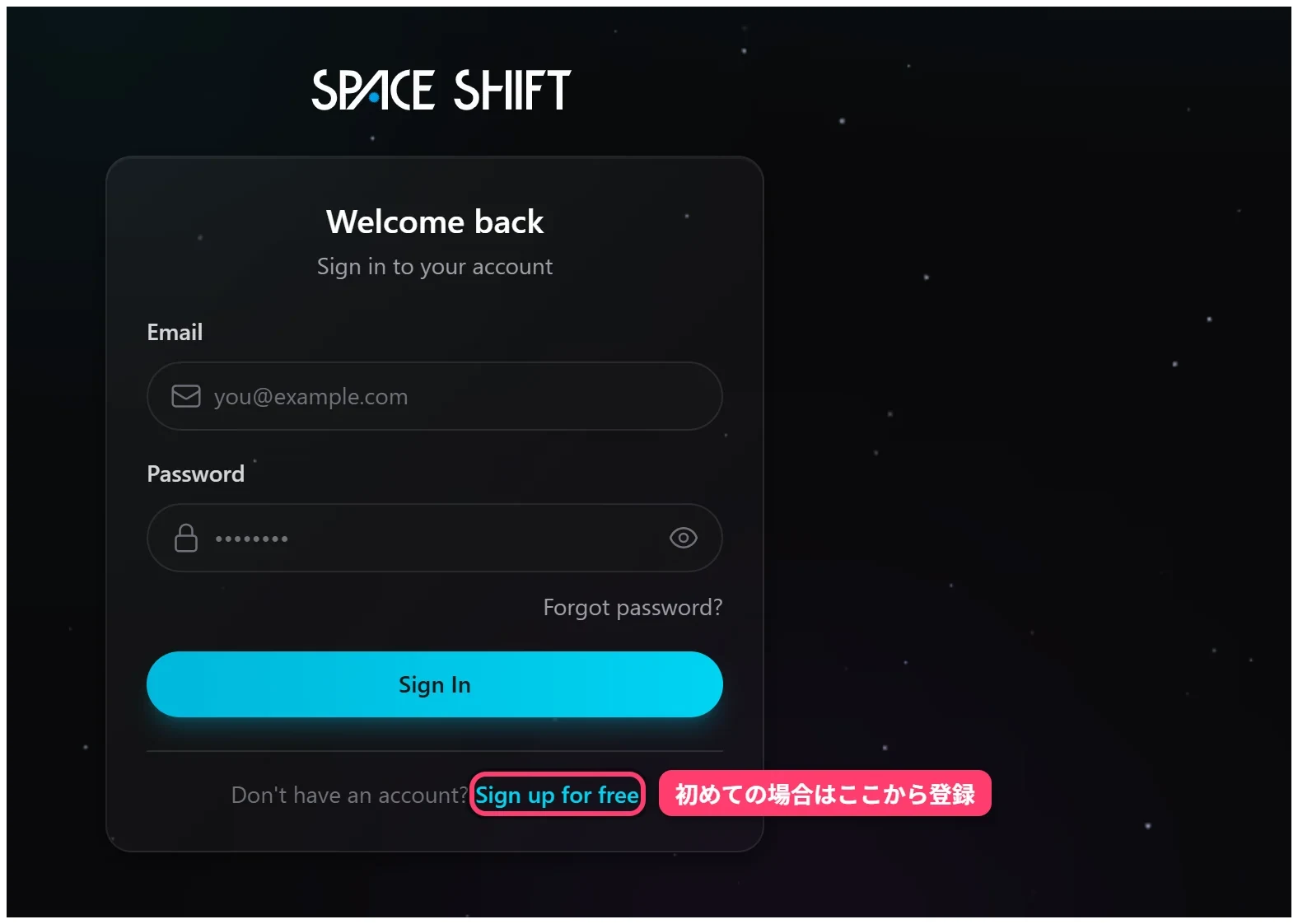
console.spcsft.com を開くとログイン画面が表示されます。初めての場合は、下の「Sign up for free」をクリックします。
(出典: スペースシフト)
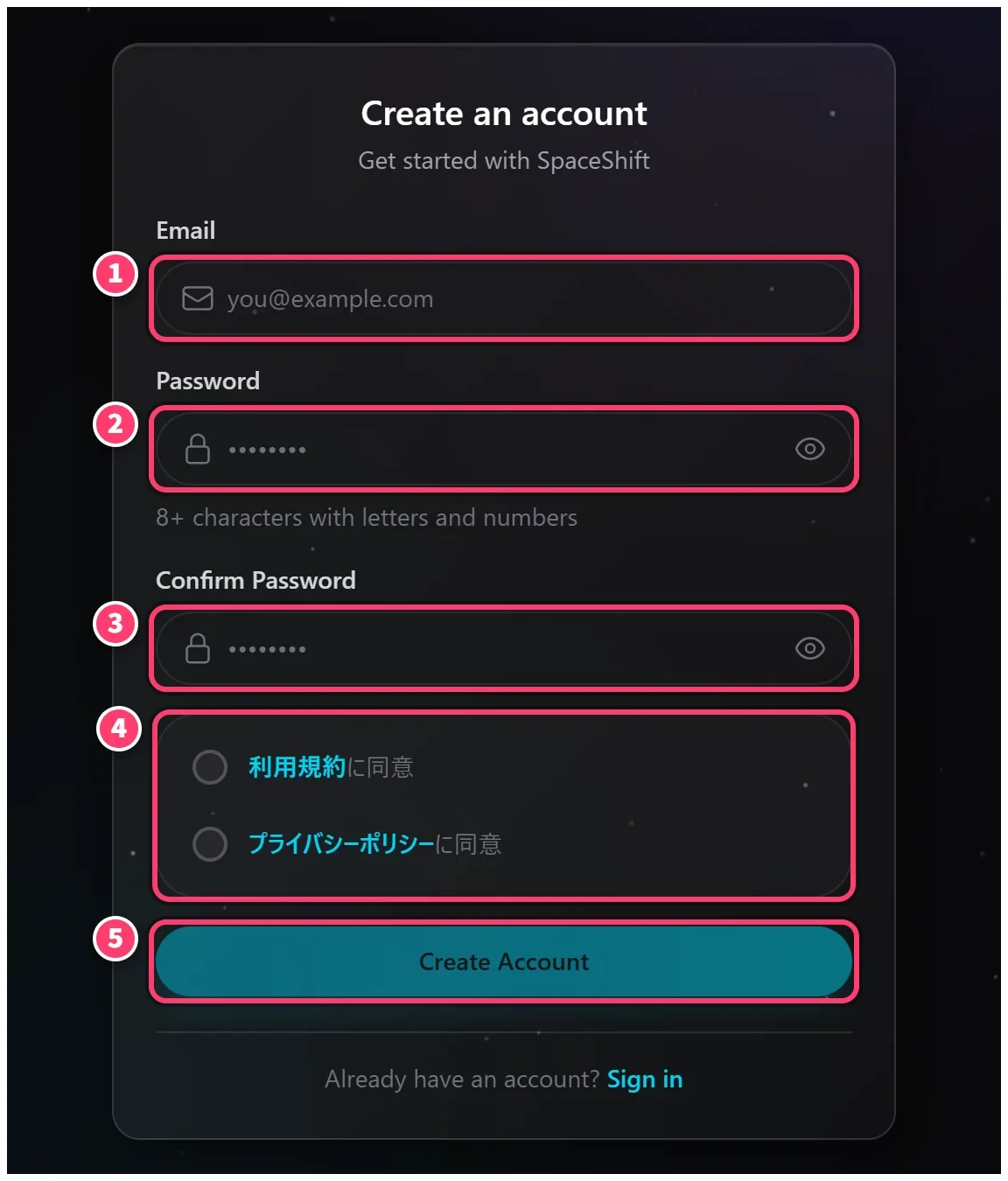
登録画面では、図2の番号の順に入力して登録します。
① Email … メールアドレス
② Password … 8文字以上で、英字と数字を含むもの
③ Confirm Password … 確認用にもう一度入力
④ 利用規約・プライバシーポリシーへの同意
⑤「Create Account」をクリック
(出典: スペースシフト)
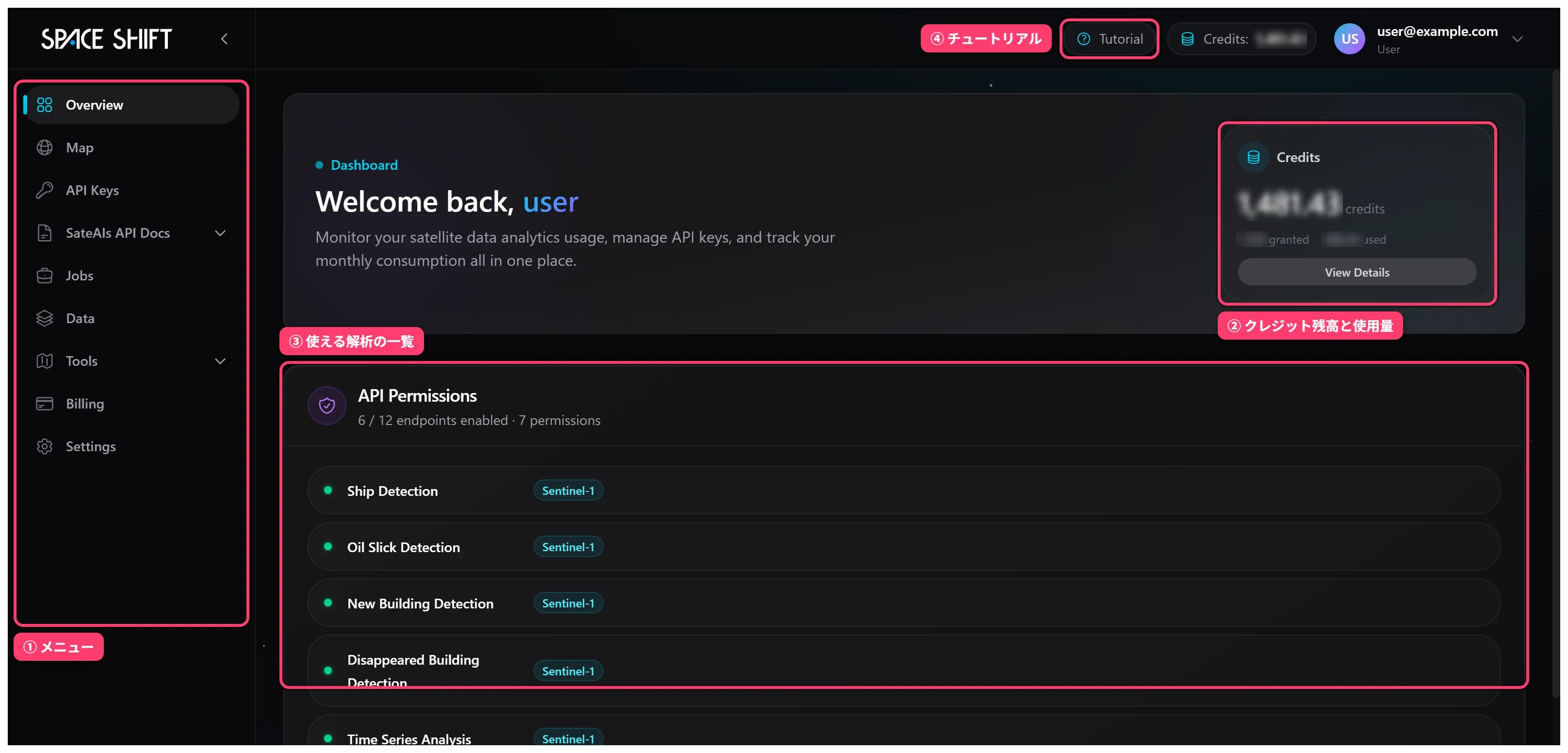
ログインすると、ダッシュボード(Overview)が表示されます。
① メニュー … 各機能への入口
② クレジット … 残高と使用量
③ 使える解析の一覧(API Permissions)… このアカウントで実行できる解析と、対応する衛星
④ チュートリアル … 操作のガイドを表示
(出典: スペースシフト)
画面の見方
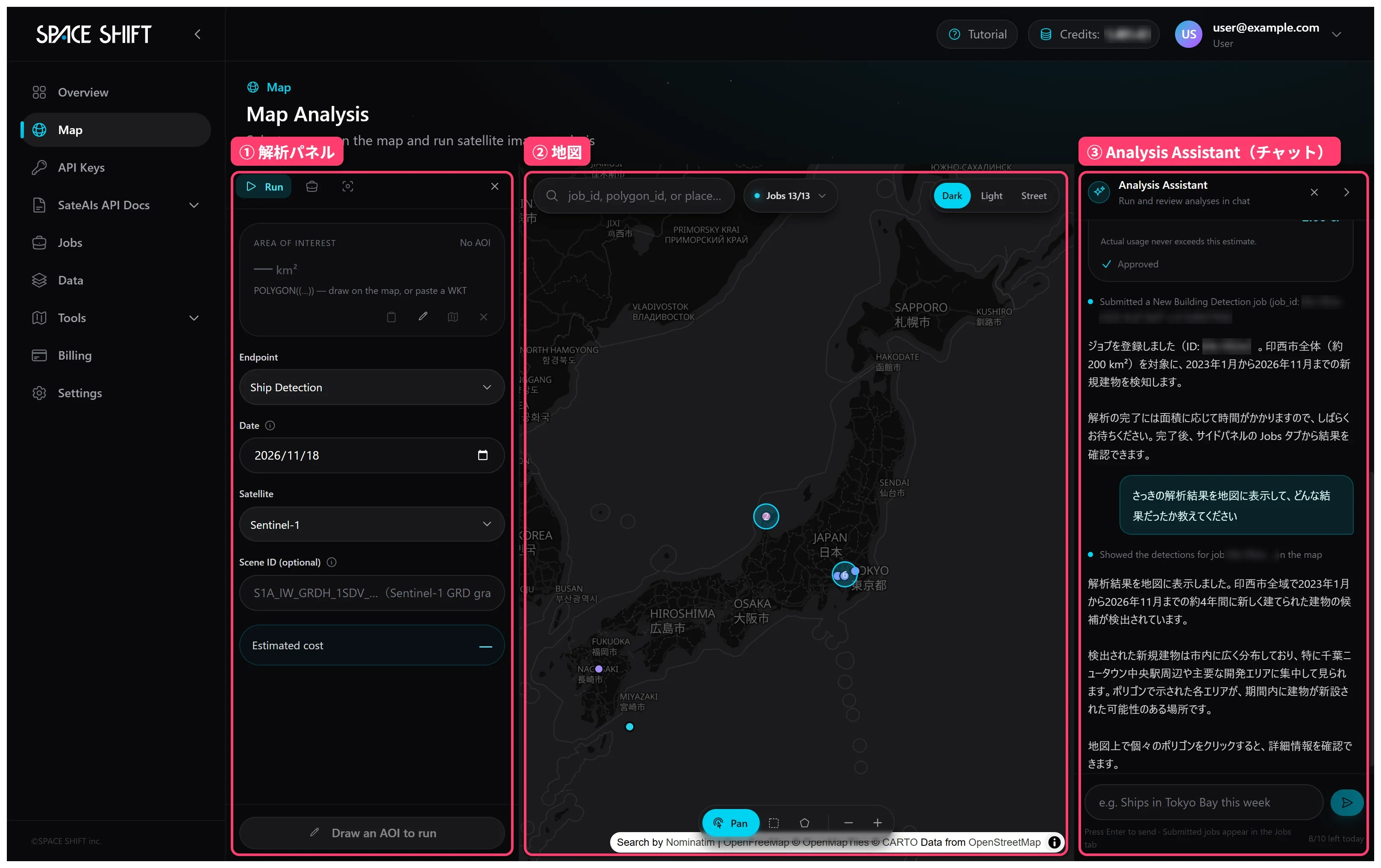
左のメニューの「Map」を開くと、解析を行う「Map Analysis」画面になります。画面は3つのエリアに分かれています。
① 解析パネル … 解析範囲(AOI)、解析の種類、期間を指定して実行します。上部のアイコンで「Run(実行)」「Jobs(ジョブ一覧)」「Detections(検知結果)」を切り替えます
② 地図 … 地名やジョブIDの検索、背景地図の切り替え(Dark / Light / Street)、範囲を描くツール(Pan / Box / Polygon)があります
③ Analysis Assistant … チャットで頼むと、範囲の設定から解析の実行までを代わりに行ってくれます
(出典: スペースシフト / 背景地図 © OpenStreetMap contributors)
解析してみる:印西市で新規建物検知
ここからは、千葉県印西市を例に解析の流れを見ていきます。千葉ニュータウン周辺は首都圏有数のデータセンター集積地として知られ、ここ数年で大型施設の建設が続いています。
① 地名で場所を探す
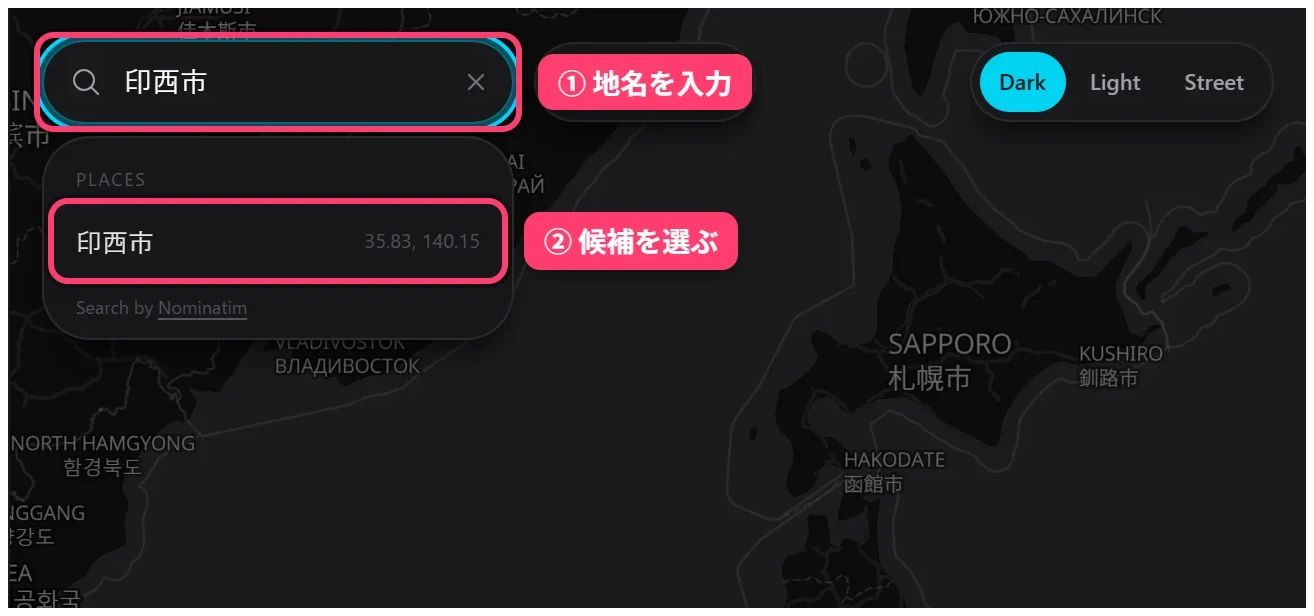
地図左上の検索欄に「印西市」と入力し(図5の①)、表示された候補を選びます(②)。地図がその場所へ移動します。
(出典: スペースシフト / 背景地図 © OpenStreetMap contributors)
② 解析範囲(AOI)を指定する
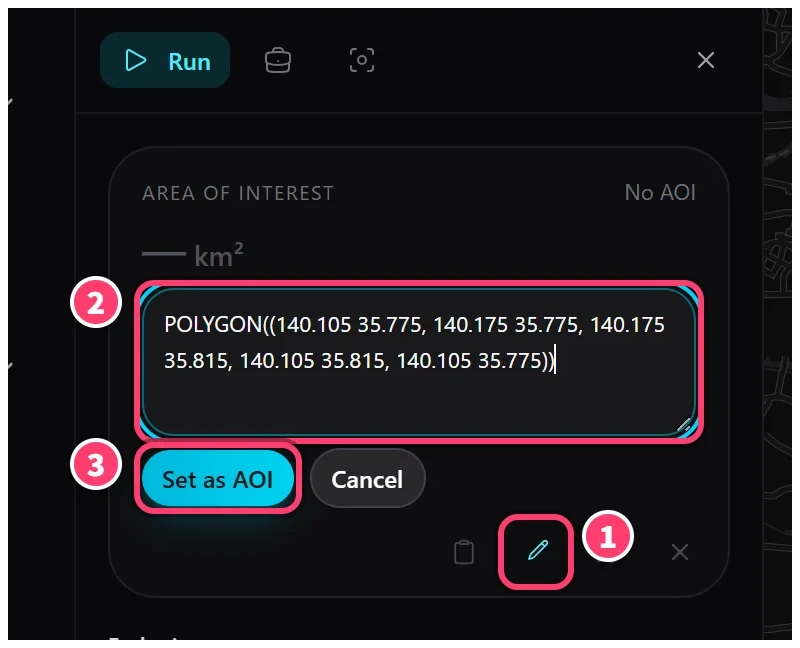
解析する範囲(AOI:Area of Interest)は、地図下のツールで「Box(四角形)」や「Polygon(多角形)」を選んで地図上に描くか、座標をWKT形式で貼り付けて指定します。今回は範囲を正確にそろえるため、WKTで指定しました。千葉ニュータウン中央駅から印西牧の原駅にかけてのエリアです。
① AOIカードの鉛筆アイコン(Edit WKT)をクリック
② 入力欄にWKTを貼り付け
③「Set as AOI」をクリック
(出典: スペースシフト)
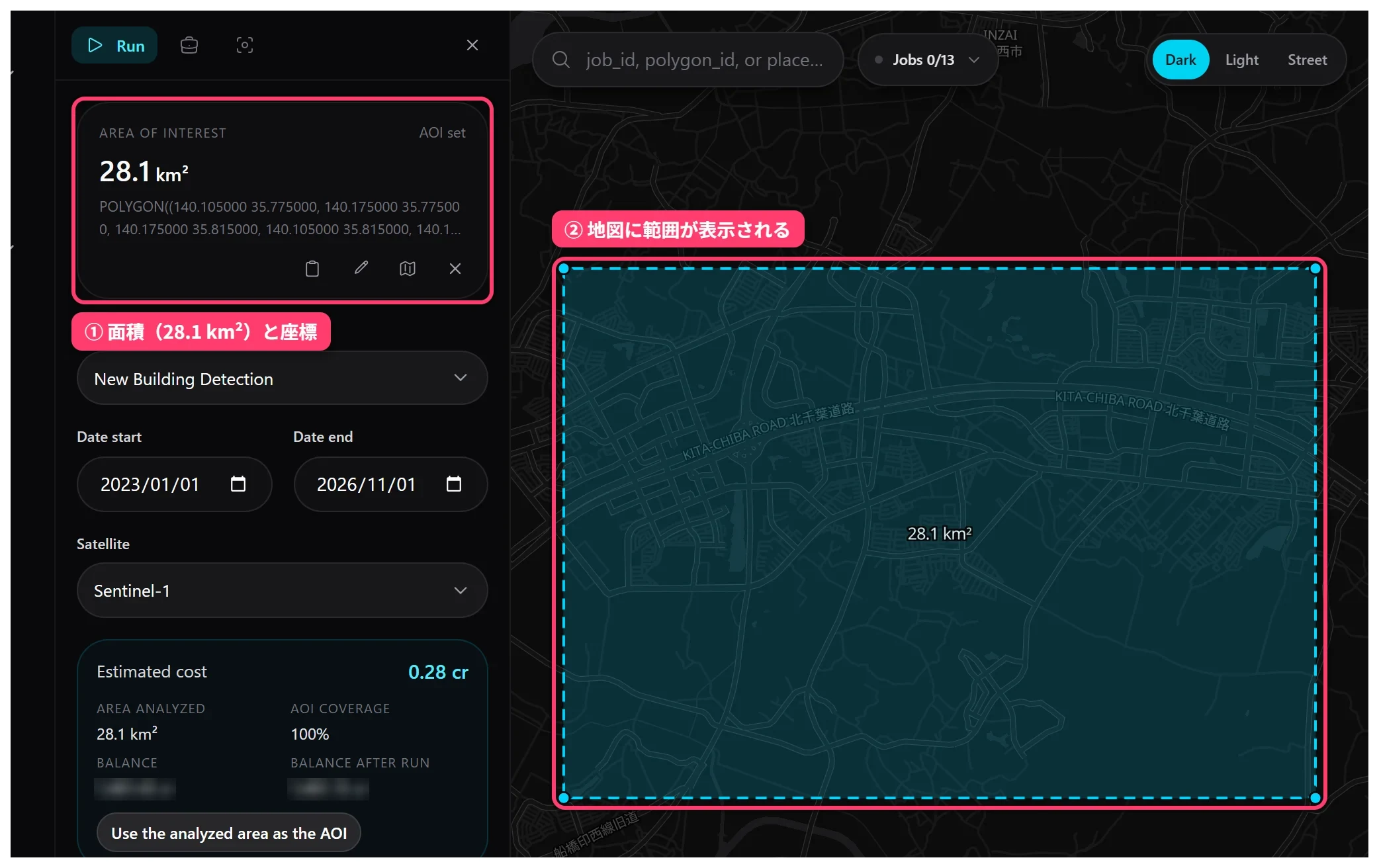
AOIが設定されると、①解析パネルに面積(28.1 km²)と座標が表示され、②地図上に範囲が水色の点線で表示されます。
(出典: スペースシフト / 背景地図 © OpenStreetMap contributors)
③ 解析の種類と期間を選び、費用を確認して実行する
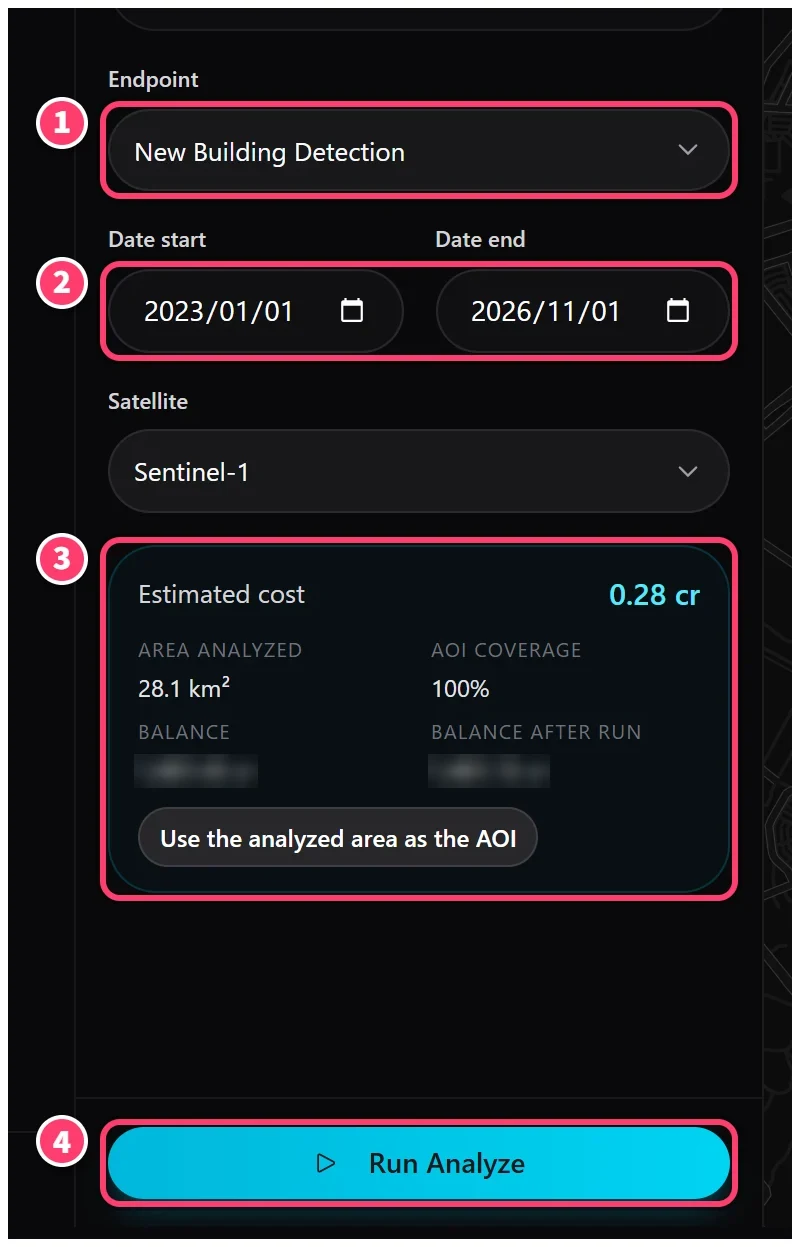
解析パネルで、次のように設定します(図8)。
①「Endpoint」で「New Building Detection(新規建物検知)」を選ぶ
② 比較する期間を指定する(Date start:2023/01/01、Date end:2026/11/01)
③「Estimated cost」で費用の目安を確認する。今回は28.1 km²で0.28クレジット。実行後の残高も表示されます
④「Run Analyze」をクリックして実行
新規建物検知では、開始側と終了側の期間から、同じ軌道で撮影されたSentinel-1の画像を1枚ずつ自動で選び、2時期を比べて新しくできた建物を検出します。
(出典: スペースシフト)
④ ジョブの進み具合を確認する
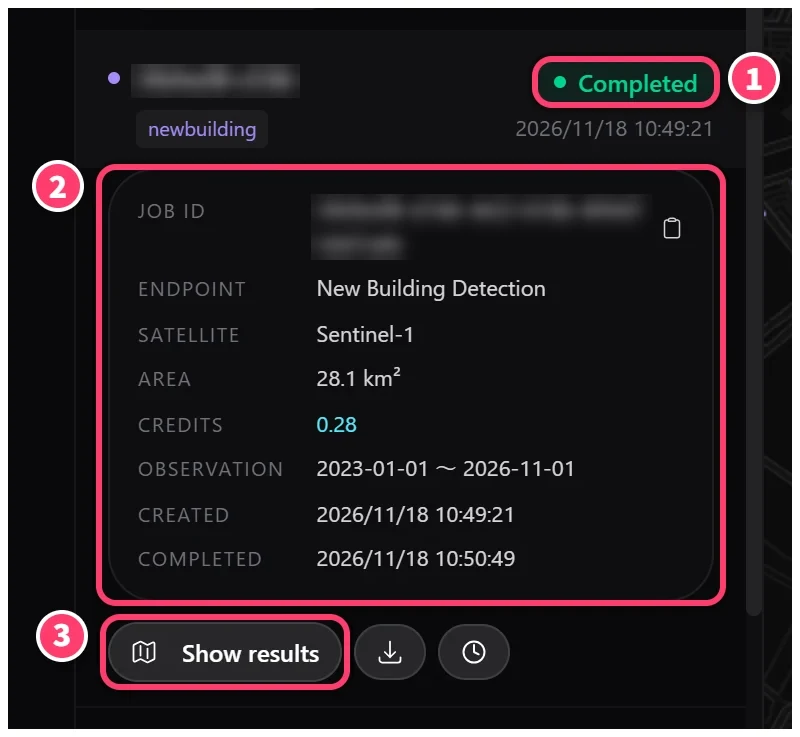
解析パネル上部のアイコンで「Jobs」に切り替えると、実行したジョブの一覧が表示されます。状態は「Pending(待機中)」→「Processing(処理中)」→「Completed(完了)」と変わります(図9の①)。今回は実行から88秒で完了しました。ジョブをクリックすると、②面積・消費クレジット・期間などの詳細が表示され、③「Show results」で結果を地図に表示できます。
(出典: スペースシフト)
⑤ 結果を見る
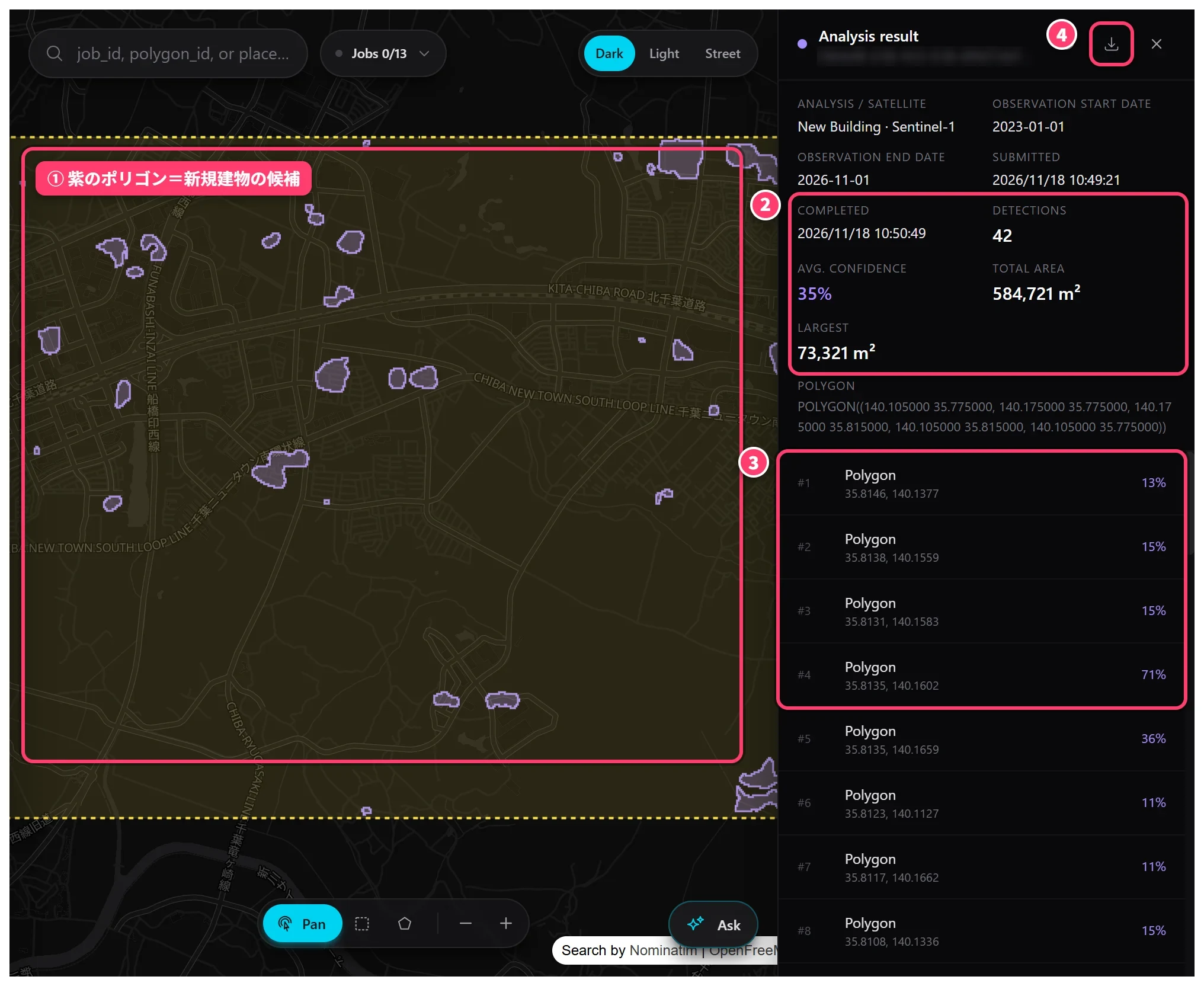
結果を表示すると、①新しく建物ができたと推定された場所が紫のポリゴンで地図に重なります。右側の「Analysis result」パネルでは、②検知の概要と、③1件ごとの一覧(位置と確信度)を確認できます。④のアイコンから、結果をGeoJSON形式でダウンロードでき、QGISなどのGISソフトにそのまま読み込めます。
(出典: スペースシフト / Contains modified Copernicus Sentinel data / 背景地図 © OpenStreetMap contributors)
実際の状況を確認してみる
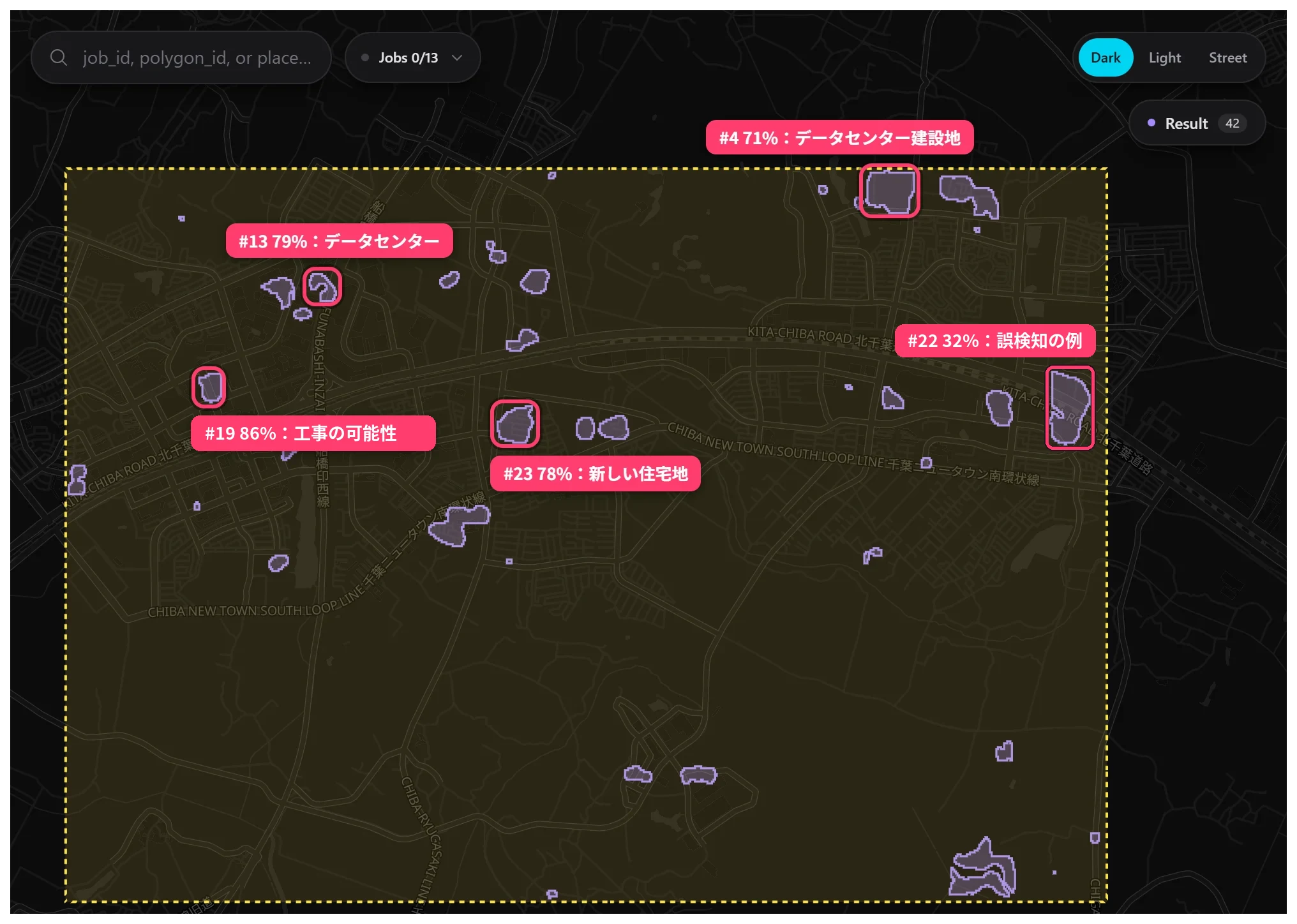
検知されたポリゴンは、本当に新しい建物なのでしょうか。確信度の高い4件と、誤検知の例1件を選んで、Copernicus Sentinel-2の衛星画像による2時期の比較と、Google ストリートビューを使って、現地の様子を確かめてみました。図11は、確かめた5件の位置です。
(出典: スペースシフト / Contains modified Copernicus Sentinel data / 背景地図 © OpenStreetMap contributors)
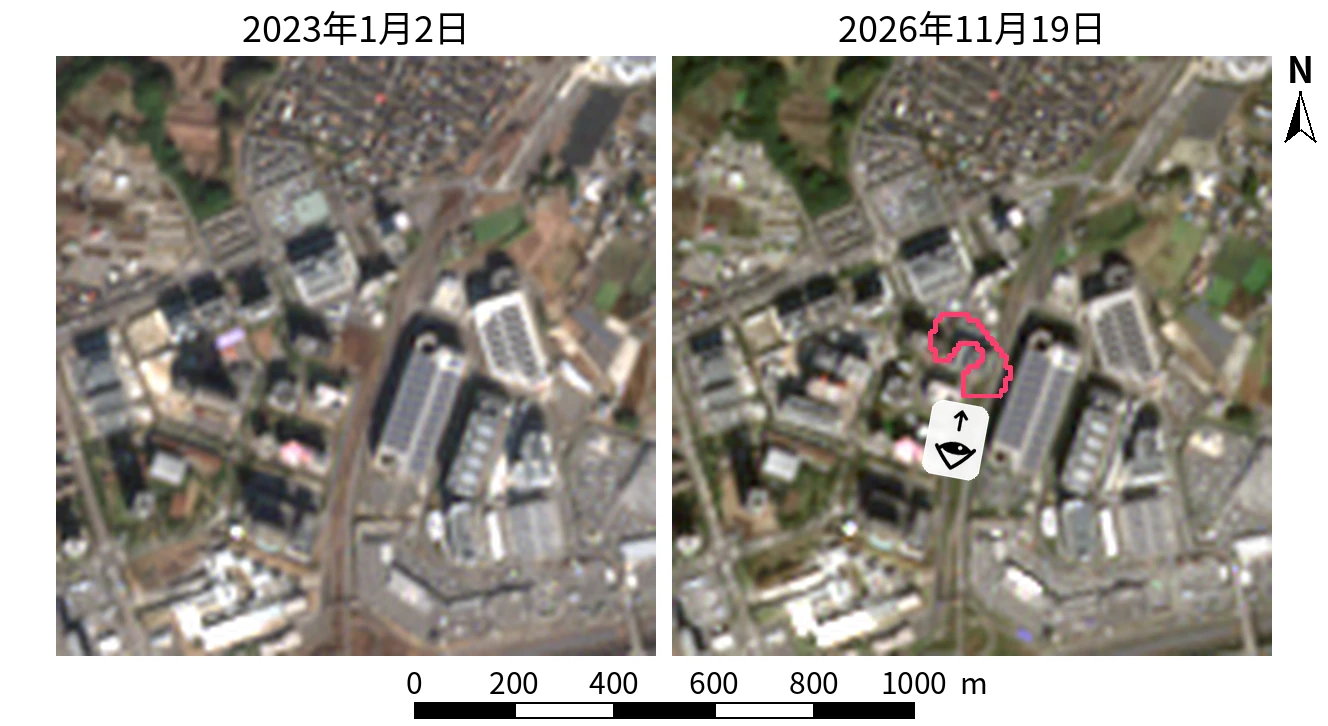
#13(確信度79%):データセンターが完成していた
泉野地区の検知#13は、複数のデータセンターが集まる一角にありました。Copernicus Sentinel-2の衛星画像とGoogle ストリートビューから、解析の期間(2023年1月〜2026年11月)の間に建物ができたことが確かめられます。
(出典: Contains modified Copernicus Sentinel data 2023, 2026)
#4(確信度71%):データセンターの建設現場
牧の台地区の検知#4(約6万 m²)は、データセンターの建設地と重なりました。Copernicus Sentinel-2の衛星画像では、2023年1月に更地だった敷地に建物ができており、Google ストリートビューでも建設現場の様子が確認できます。建設途中の大型施設も、新規建物として検知されることがわかります。
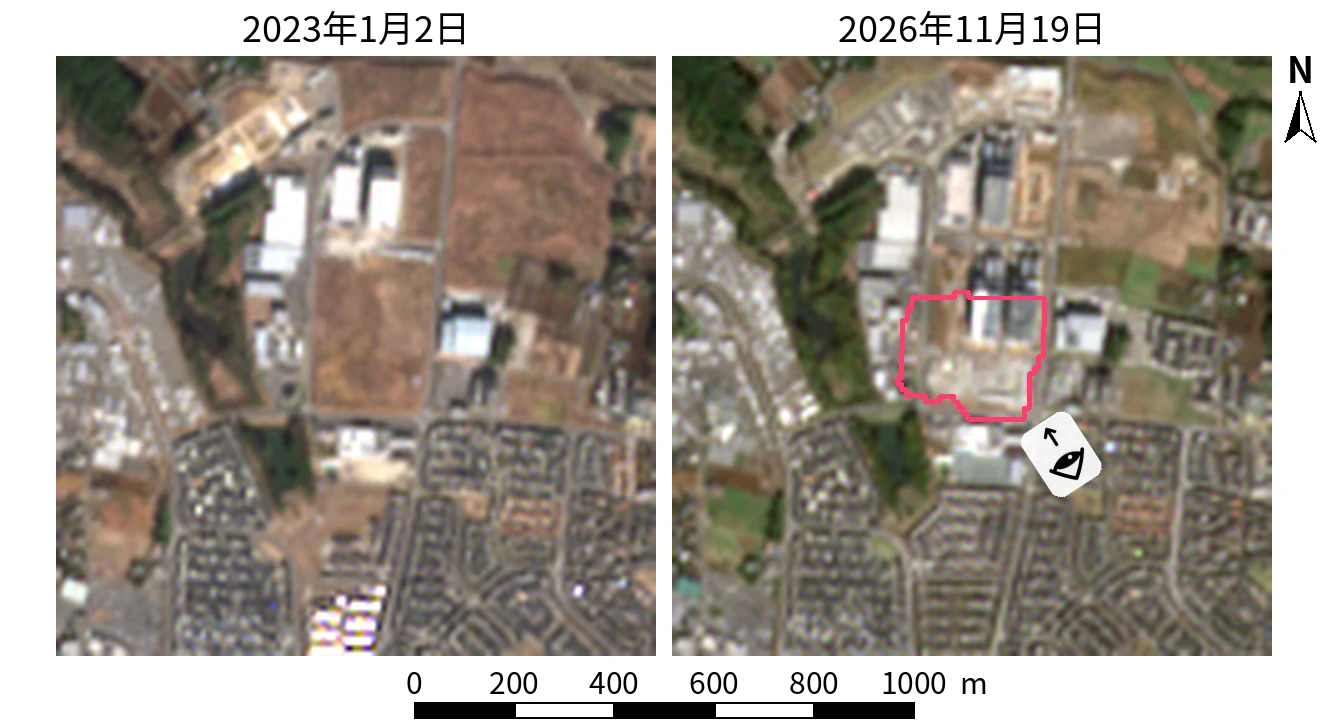
(出典: Contains modified Copernicus Sentinel data 2023, 2026)
#23(確信度78%):新しい住宅地
高花地区の検知#23は、データセンターではなく、新しく造成された戸建て住宅地でした。新規建物検知は施設の種類を問わず「新しくできた建物」を見つけるため、住宅地の開発もとらえています。
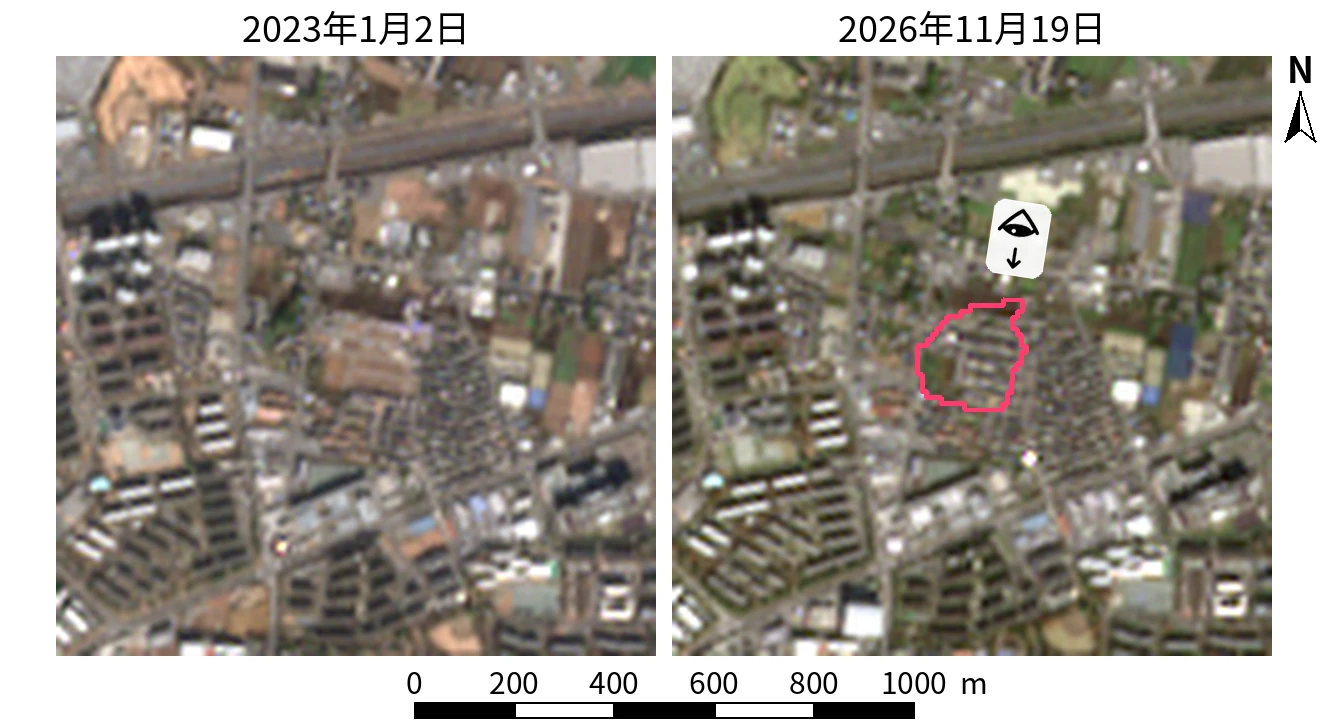
(出典: Contains modified Copernicus Sentinel data 2023, 2026)
#19(確信度86%):駐車場跡地(工事の可能性)
検知#19は、大型商業施設の駐車場だった区画でした。Copernicus Sentinel-2の衛星画像では、2023年1月の舗装された駐車場から、2026年11月には地表の様子が変わっています。Google ストリートビューでは、区画が虎ロープで仕切られ、雑草が生えていました。完成した建物は見当たりませんが、工事が始まっている可能性があります。なお、印西市の景観審議会では、この区画(中央北一丁目)でのデータセンター開発事業について景観審査が行われています[1]。新規建物検知は、工事に伴う地表の変化もとらえることがあります。
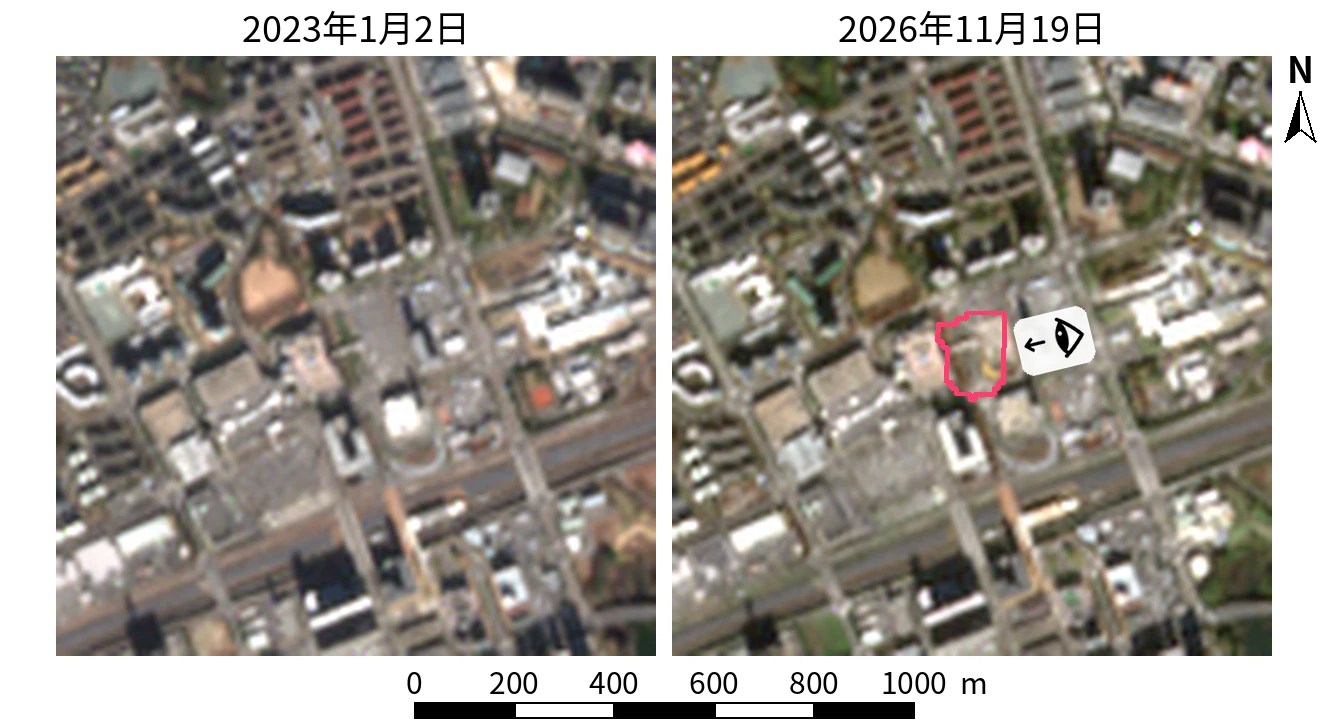
(出典: Contains modified Copernicus Sentinel data 2023, 2026)
#22(確信度32%):道路沿いの空き地(誤検知の例)
最後に、誤検知の例です。北千葉道路沿いの#22は、今回最も面積が大きいポリゴン(約7.3万 m²)です。Copernicus Sentinel-2の衛星画像を比べると、新しい建物は1棟あるものの、範囲の大部分は2023年1月・2026年11月ともに空き地(裸地や草地)のままです。土の掘り返しや草の生え方など地表の変化を、衛星レーダーが建物の候補としてとらえたと考えられます。ポリゴンの範囲がそのまま建物の範囲とは限らないため、検知結果は衛星画像や現地の情報とあわせて確かめることが大切です。
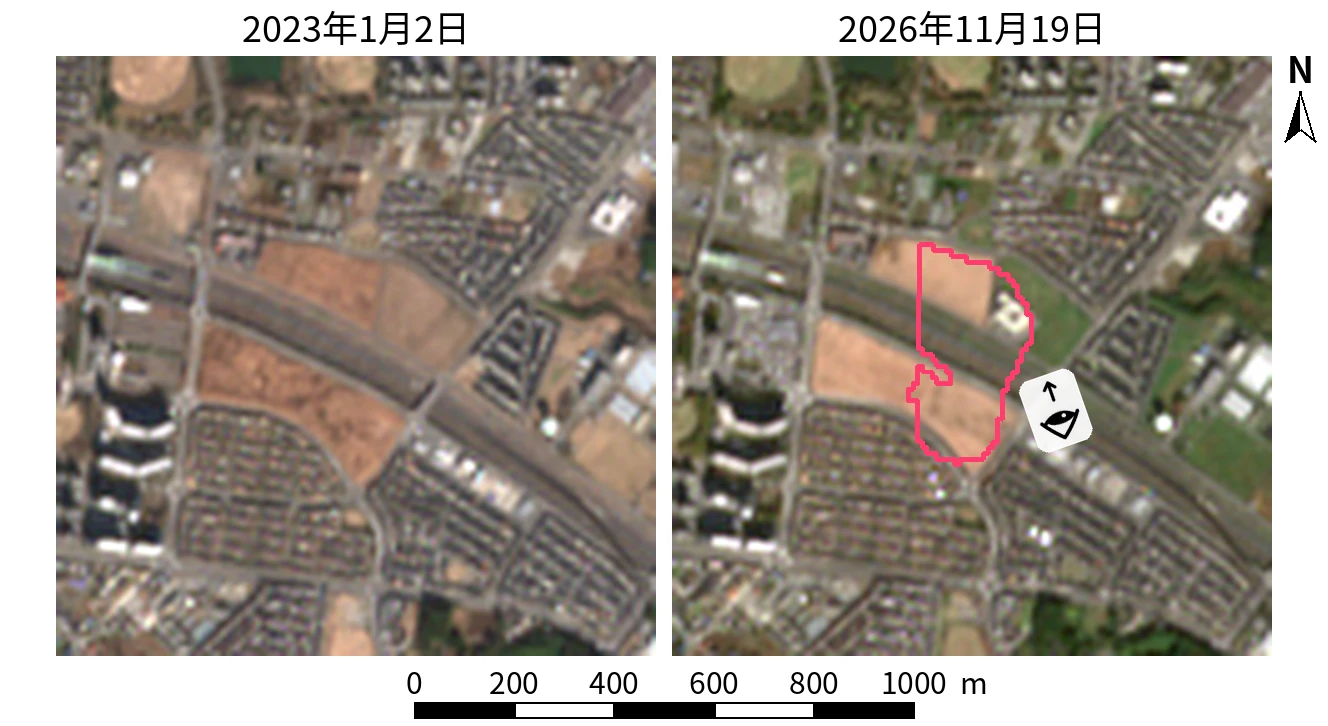
(出典: Contains modified Copernicus Sentinel data 2023, 2026)
チャットで頼んでみる(Analysis Assistant)
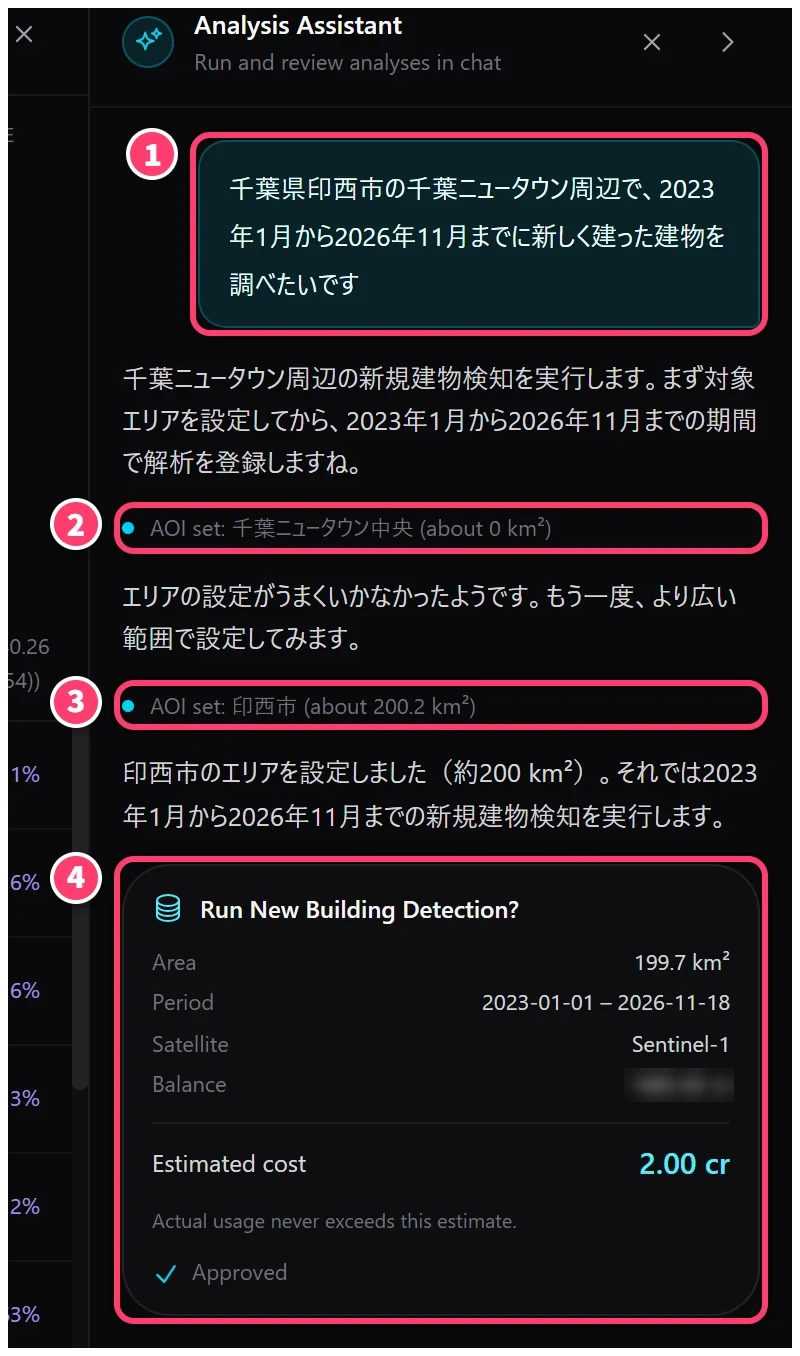
ここまでの操作は、画面右側の「Analysis Assistant」にチャットで頼むこともできます。同じ印西市を題材に、チャットで頼んでみました(図17)。
① 場所・期間・知りたいことを文章で送る
② アシスタントが地名から範囲を設定する。今回は「千葉ニュータウン中央」では面積がほぼ0 km²になったため、
③ アシスタントが自分で「印西市」全体(約200 km²)に広げて設定し直した
④ 実行前に、面積・期間・費用(2.00クレジット)の確認カードが表示される。内容を確認して承認すると実行される
(出典: スペースシフト)
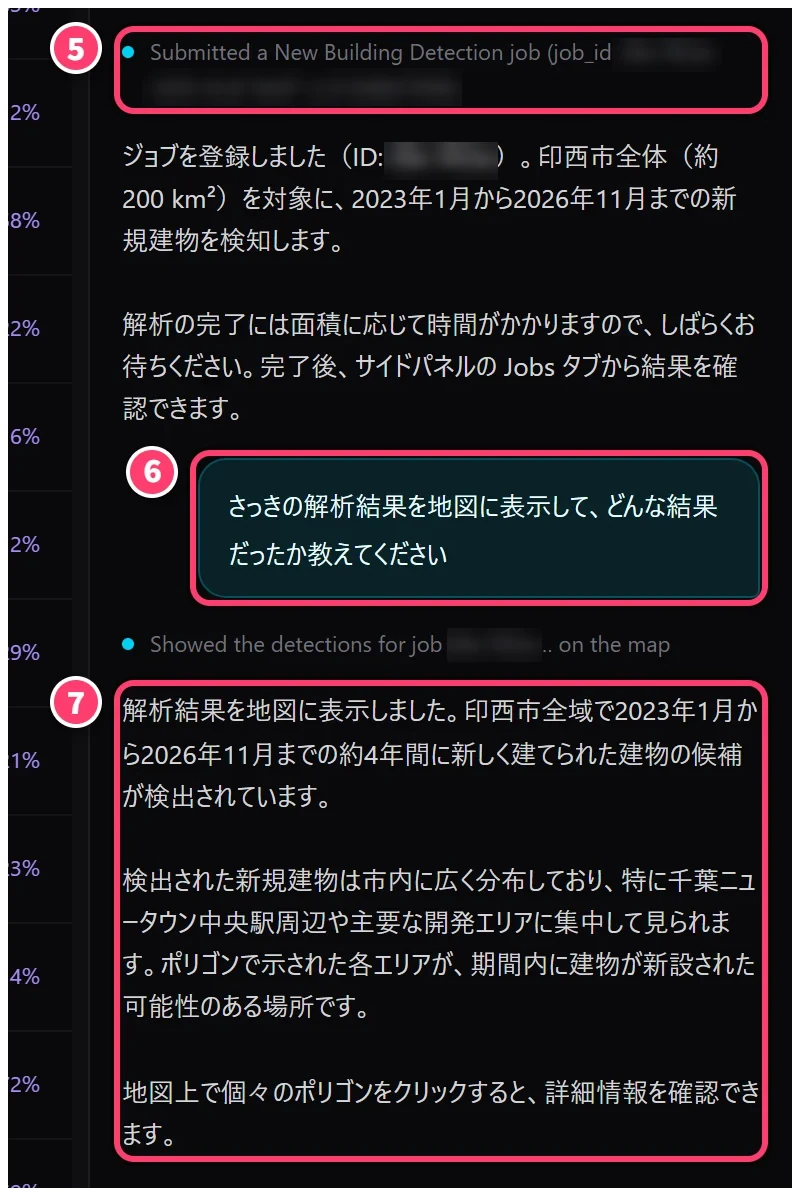
⑤ 承認するとジョブが登録されます。約1分半で完了したので、
⑥「さっきの解析結果を地図に表示して、どんな結果だったか教えてください」と頼むと、
⑦ 地図に検知結果が表示され、結果の概要が返ってきました
(出典: スペースシフト)
使い分けのコツ
・ 場所の名前でざっくり頼みたいときはチャットが手軽です。地名によっては範囲が想定より広く(または狭く)なるので、確認カードの面積と費用は必ず確認しましょう
・ 範囲を細かく決めたいときは、地図で描くかWKTで指定する方法が確実です
・ チャットの説明は全体の概要です。個々の検知は、地図上のポリゴンや結果一覧で確かめてください
・ チャットは1日10回までです
つまずきやすいポイント
Q. 「Estimated cost」が「—」のまま変わらない
A. AOIが設定されていない状態です。地図で範囲を描くか、WKTを貼り付けて「Set as AOI」を押してください。
Q. どのくらいの広さまで解析できる?
A. 新規建物検知・建物消失検知は、1回あたり最大30,000 km²です。超えた場合は、クレジットを消費する前にエラーになります。
Q. 期間はどう決めればいい?
A. 開始側と終了側の期間から画像が1枚ずつ選ばれます。見たい出来事(建設など)をはさむように期間をとってください。
Q. 確信度が高ければ正しい?
A. 確信度は目安です。今回の#19のように、完成した建物ではなく、工事に伴う地表の変化に反応することもあります。また、#22(確信度32%)のように、建物がほとんどない空き地を検知することもあります。確信度の高い順に、地図や現地の情報で確かめるのがおすすめです。
まとめ
今回は、SateAIsコンソールの登録から、解析の実行、結果の確認までを紹介しました。今回ご紹介した新規建物検知以外にも、船舶検知、建物消失検知、時系列変化検知など複数のアルゴリズムに対応していますので、お気軽に試してみてください。
コンソールから無償でアカウント登録ができます。まずは触ってみてください。
コンソールを開く ↗出典
[1]印西市「令和7年度第2回印西市景観審議会会議録要約」(令和7年10月17日)
https://www.city.inzai.lg.jp/cmsfiles/contents/0000020/20823/kaigiroku.pdf