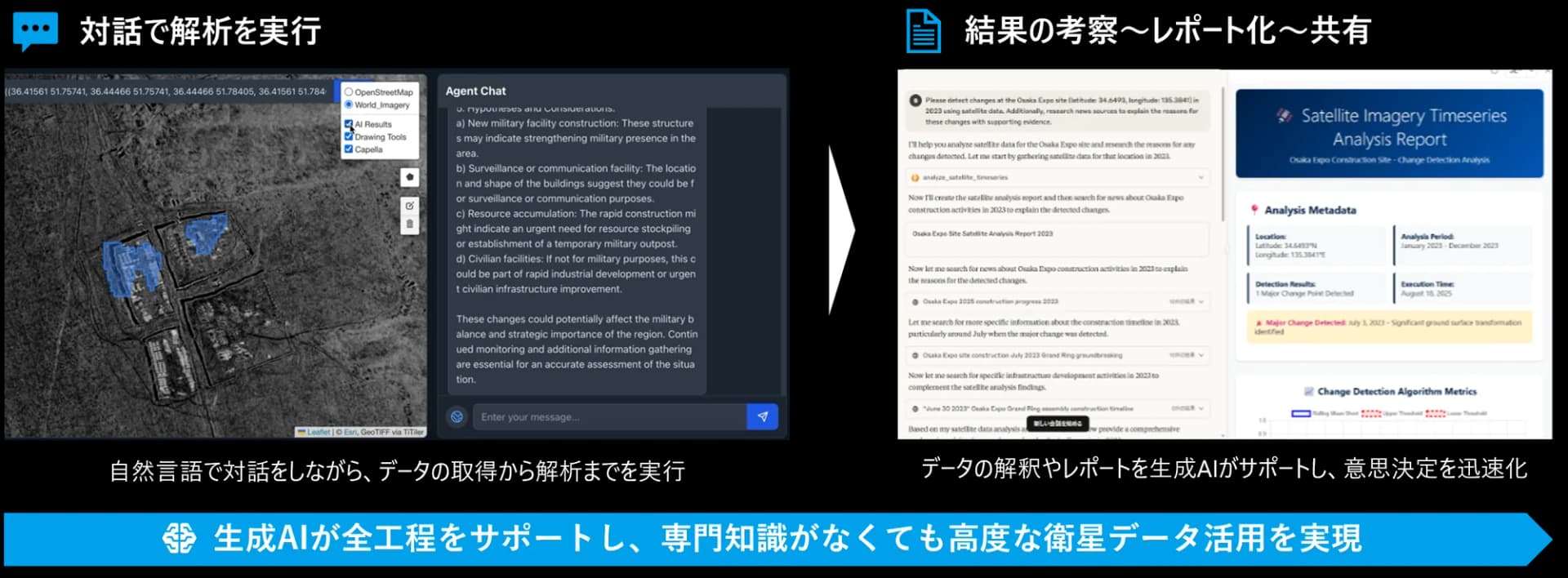
SateAIs は、解析AIを Model Context Protocol(MCP)のツールとして公開しています。Claude などの生成AIに SateAIs を接続すると、APIクライアントもコードも使わずに「このエリアの新規建物を検知して」と話しかけるだけで解析を実行できます。この記事では、接続の設定から、対話で解析を1回実行して結果を地図で確認するところまでを、はじめての方にも分かるように解説します。
MCPとは?
MCP(Model Context Protocol)は、生成AIに「外部の道具」を持たせるための共通規格です。生成AIは、接続された道具(ツール)の一覧と使い方を読み取り、ユーザーの依頼に応じて自分で適切な道具を選んで実行します。
API を直接使う場合は、解析ごとに URL・パラメータ・認証の指定方法を調べ、リクエストを1つずつ組み立てる必要があります。MCP 連携では、SateAIs 側が「どんな解析があり、何を渡せばよいか」を共通の規格で公開しているため、生成AIがそれを読み取り、会話の内容から必要な指定を埋めて実行します。
準備するのは次の3つだけです。
・ MCP対応の生成AIクライアント … Claude / ChatGPT など
・ 接続先URL … https://mcp.spcsft.com/mcp
・ SateAIsアカウント … コンソール(console.spcsft.com)で無償登録し、APIキーを発行しておく
※ 接続の途中でAPIキーを入力する場面はありませんが、アカウントでAPIキーが発行済みであることが前提です(キーは1アカウントにつき1つ)。発行手順は、別記事「SateAIs API の使い方 ― まずはコードを書かずに試す」の①で解説しています。
まず試してみる(コード不要)
ここでは Claude を例に、画面に沿って進めます(他のMCP対応クライアントでも手順の考え方は同じです)。例として「新規建物検知」を対話から実行してみます。
※ 掲載している画面と項目名は本記事公開時点(2026年8月)のものです。生成AIクライアント側のUIは変更されることがあるため、実際の画面と異なる場合は各クライアントのドキュメントをご確認ください。SateAIs 側の接続情報・対応ツールの最新版は、MCPドキュメント(docs.spcsft.com/mcp)に掲載しています。
① SateAIs の MCPサーバーを追加する
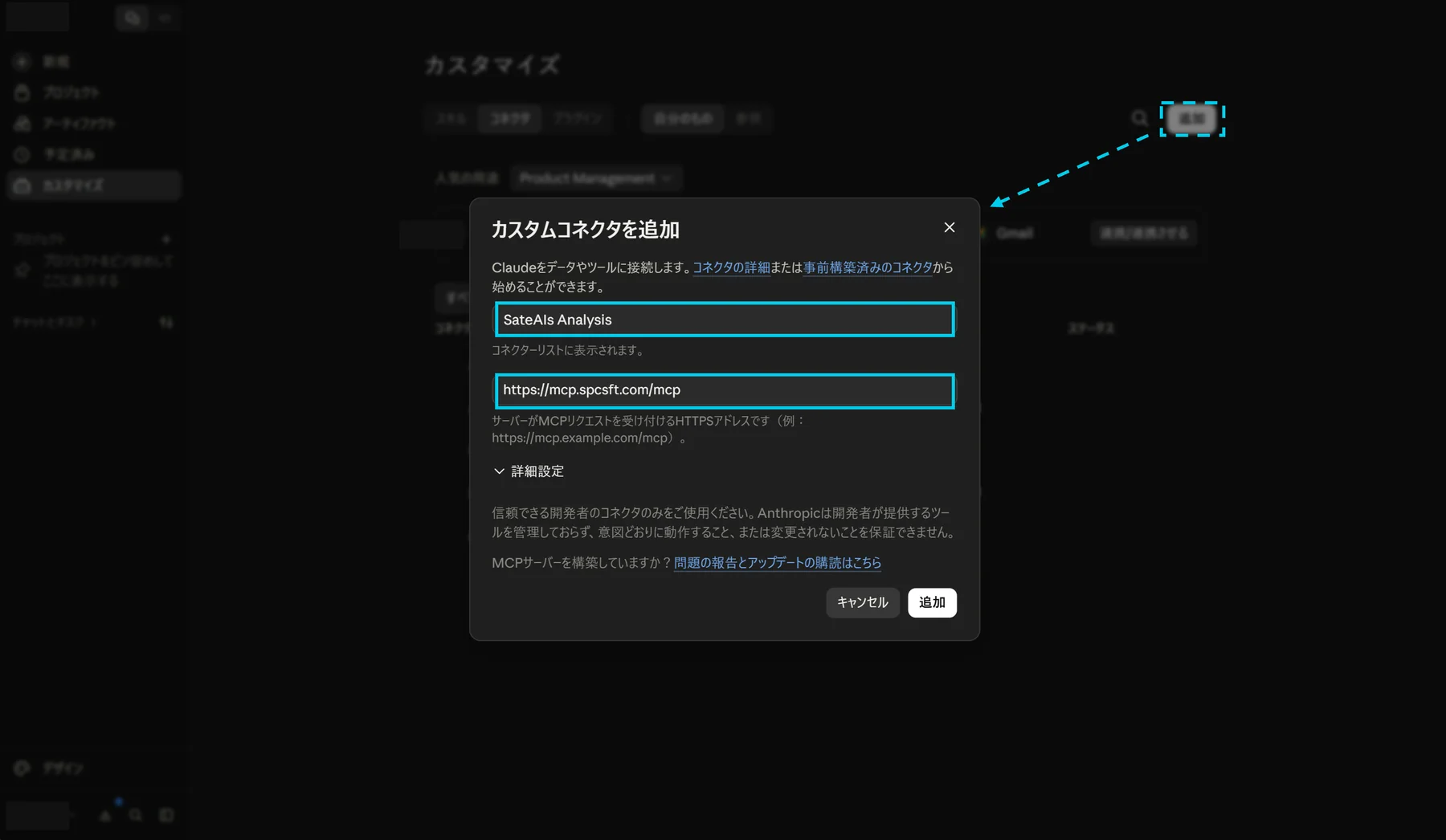
利用中の生成AIクライアントで、外部ツール(コネクタ/MCPサーバー)の設定画面を開きます。Claude の場合は、左メニューの「カスタマイズ」から「コネクタ」タブを開き、画面右上の「追加」に進みます。「カスタムコネクタを追加」の画面で、名前に任意の識別名(例: SateAIs Analysis)、URL に https://mcp.spcsft.com/mcp を入力して「追加」を押します。入力するのはこの2つだけで、APIキーの貼り付けや詳細設定(OAuth Client ID 等)の入力は不要です。
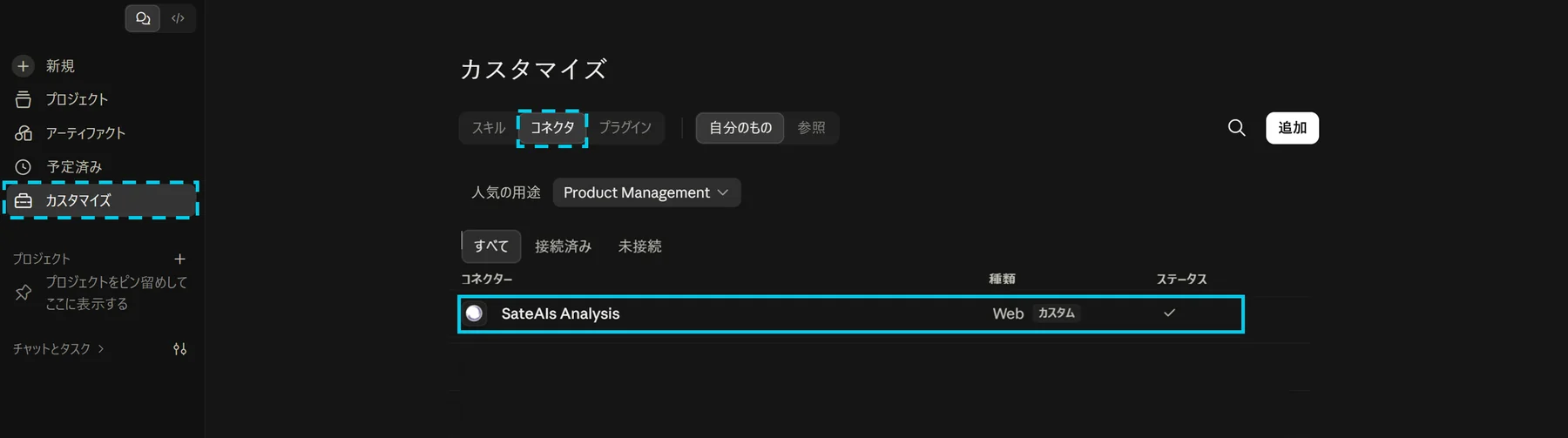
追加すると、コネクターの一覧に SateAIs が表示されます。
② SateAIs アカウントでログインする(OAuth 2.1)
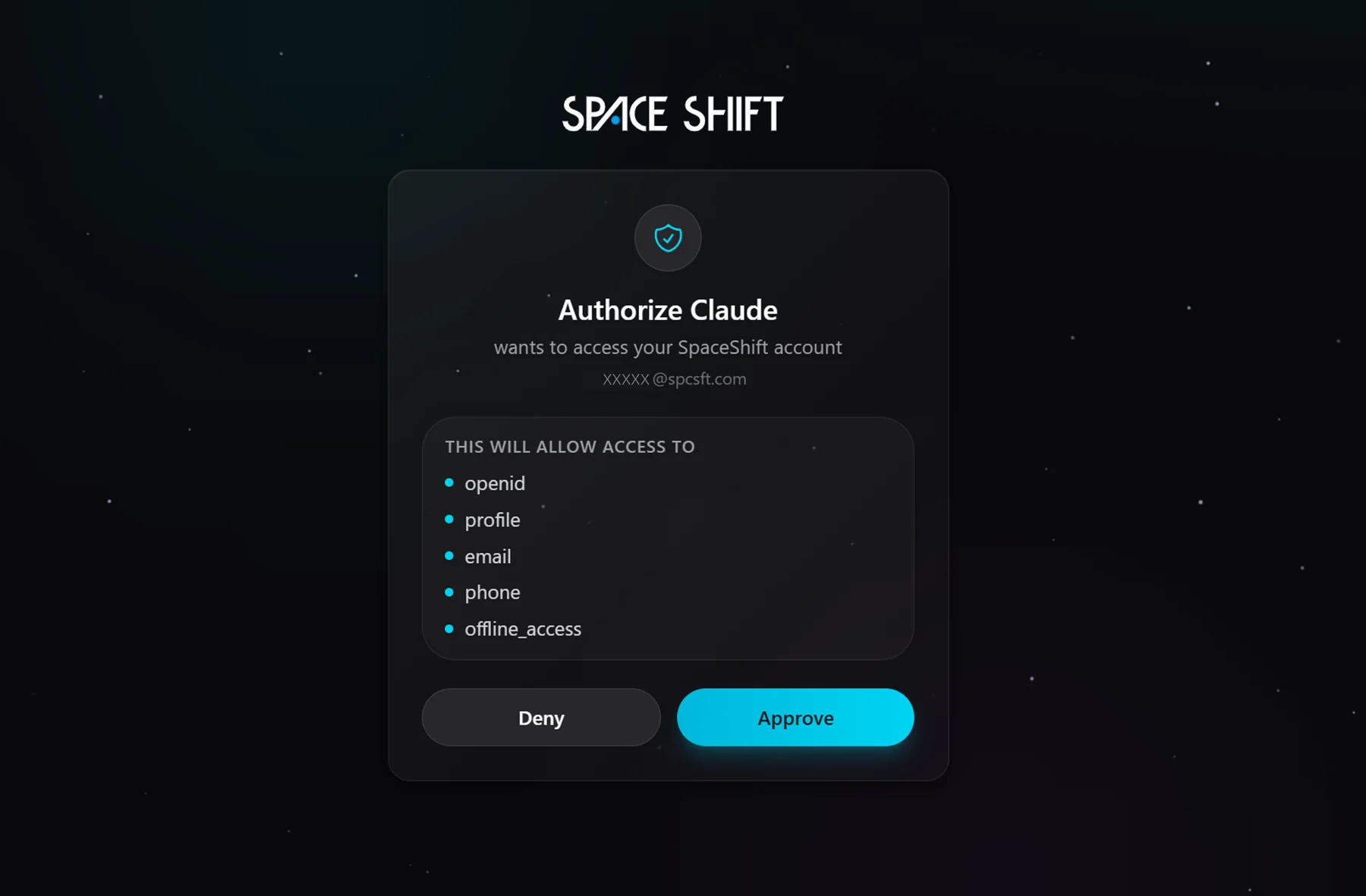
初回接続時にブラウザが開き、SateAIs アカウントでのログインを求められます。ログインすると、そのクライアントに解析実行の権限が渡されます(OAuth 2.1)。アカウントをお持ちでない場合は、コンソール(console.spcsft.com)から無償で登録できます。
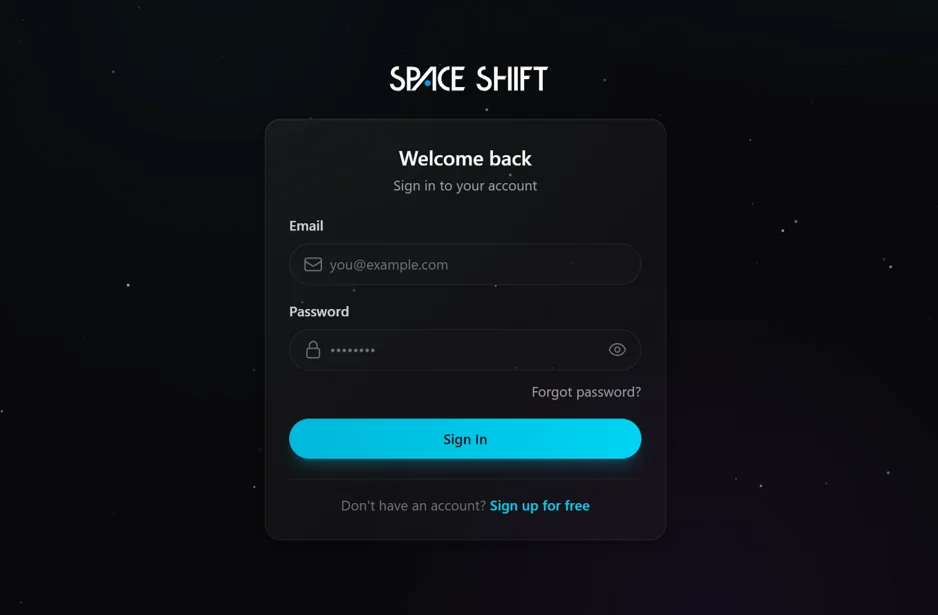
続いて、生成AIクライアントに与える権限の確認画面が表示されます。内容を確認して許可すると接続が完了します。
③ 使えるツールを確認する
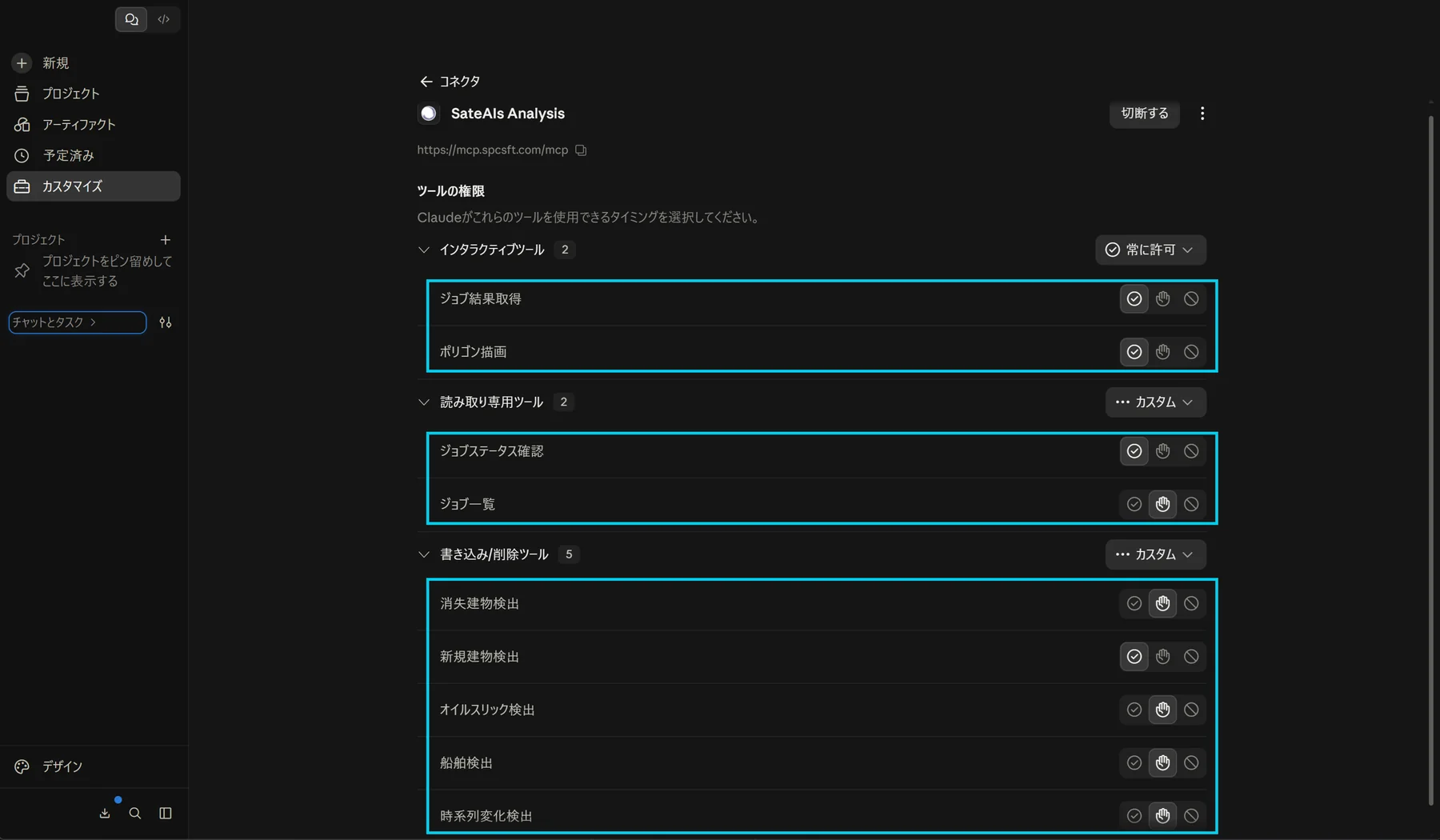
接続が完了すると、SateAIs の解析ツールが一覧に表示されます。船舶検知・新規建物検知などの解析に加えて、実行状況の確認や結果取得、対象エリアの描画もツールとして提供されています。
④ 対話で解析を依頼する
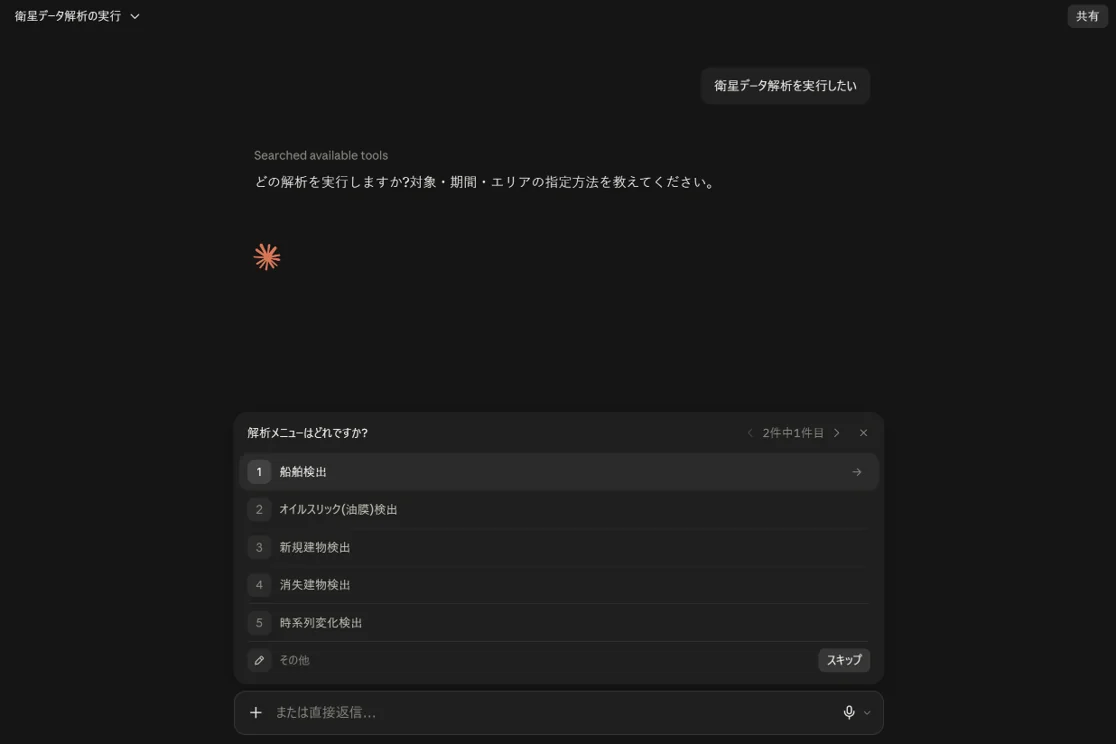
まずは「衛星データ解析を実行したい」のように話しかけます。エージェントが使えるツールを確認し、どの解析を実行するかを選択肢で提示します。もちろん「このエリアの新規建物を検知して」のように、最初から具体的に依頼しても構いません。
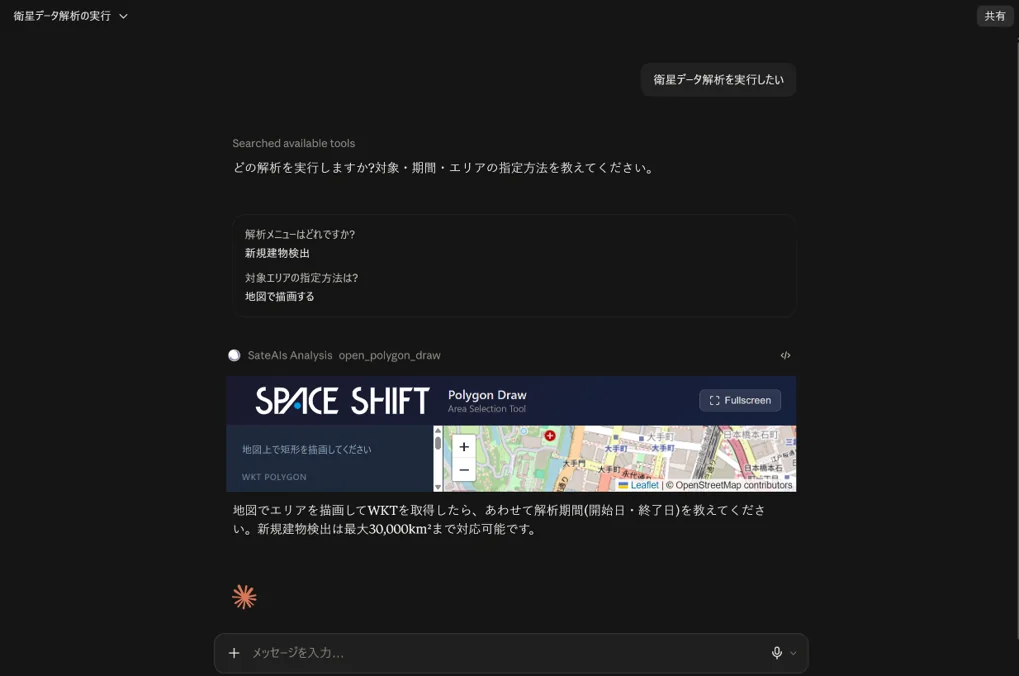
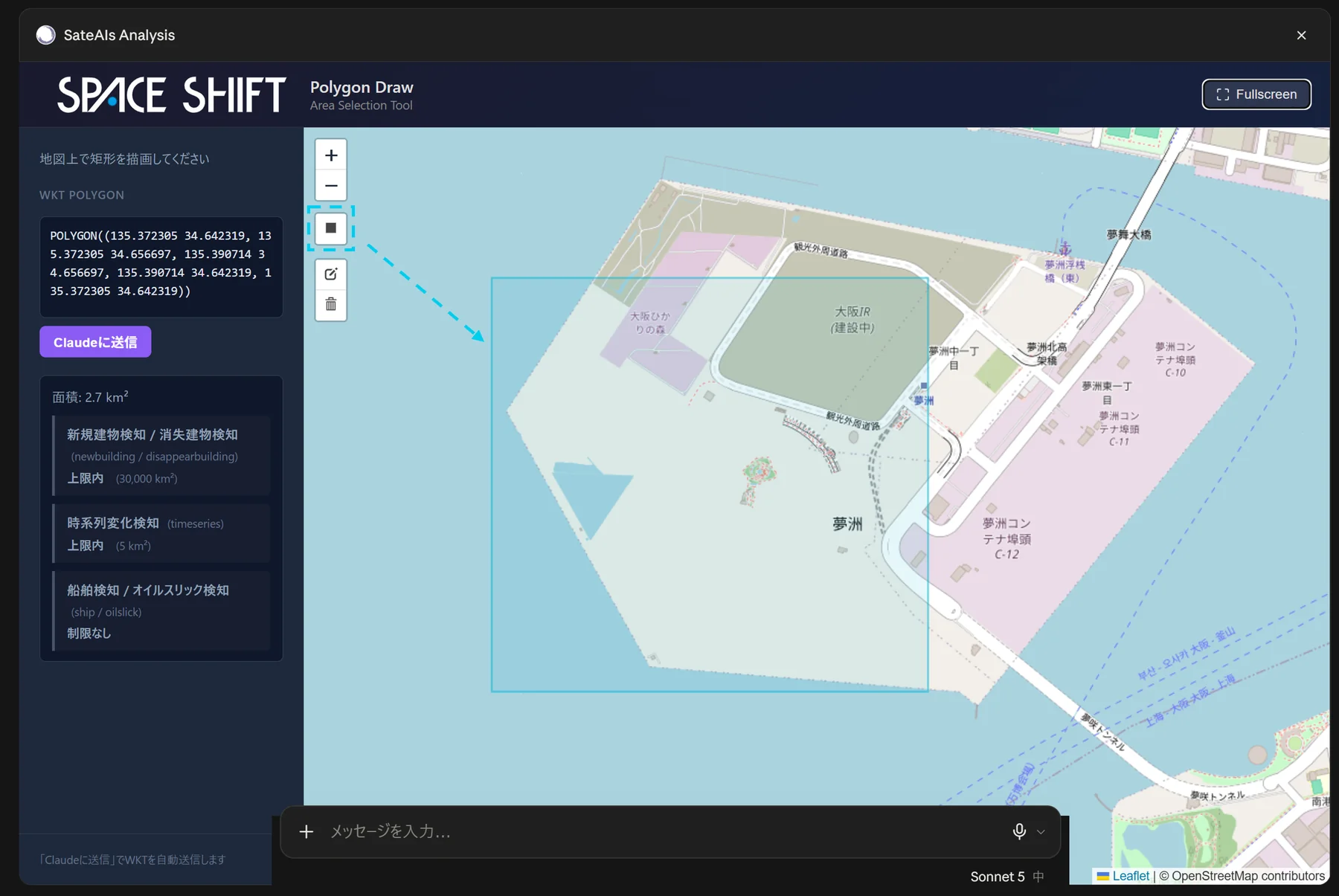
解析を選ぶと、続いて対象エリアの指定方法を聞かれます。「地図で描画する」を選ぶと、エージェントが描画ツール(open_polygon_draw)を呼び出し、会話の中に地図が開きます。すでに緯度経度やWKTをお持ちの場合は、会話にそのまま貼り付けても構いません。
⑤ エリアと期間を指定して実行する
地図上で矩形を描くと、対応する WKT(POLYGON)と面積が左側に表示されます。面積は解析ごとの上限(新規建物・消失建物検知は30,000km²、時系列変化検知は5km²)と照合され、上限内かどうかがその場で分かります。「Claudeに送信」を押すと、描いたエリアが会話に戻ります。
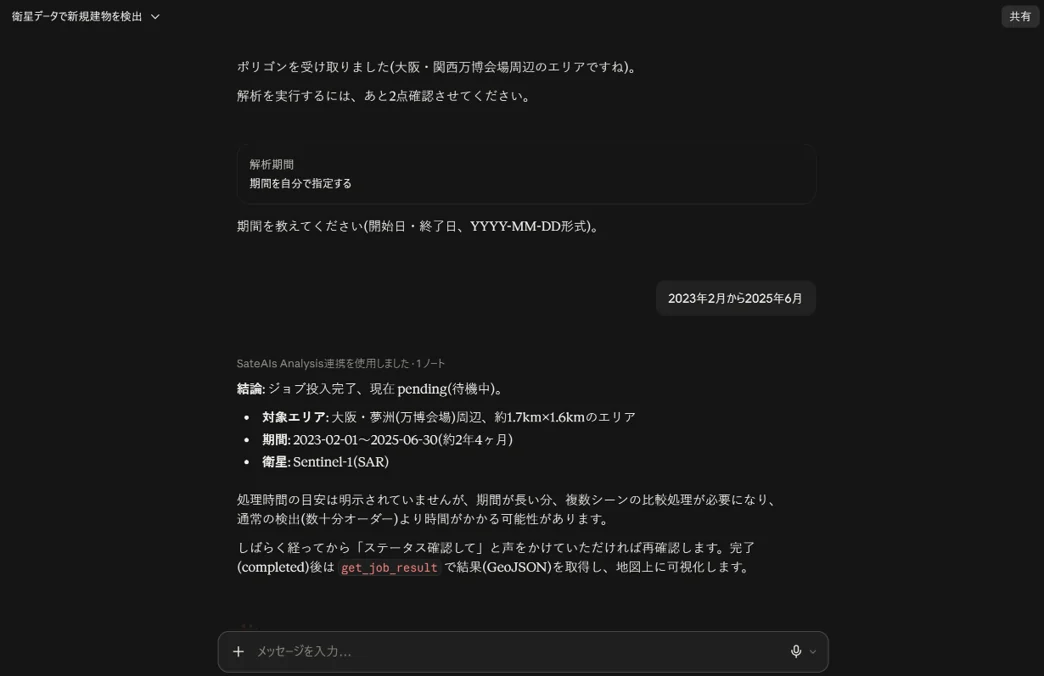
あとは解析期間(開始日・終了日)を伝えれば実行されます。解析は受付制で、投入されると pending(待機中)として受け付けられます。受付番号(job_id)はエージェントが会話の中で保持するので、利用者が控えておく必要はありません。
⑥ 実行状況を確認する(完了を待つ)
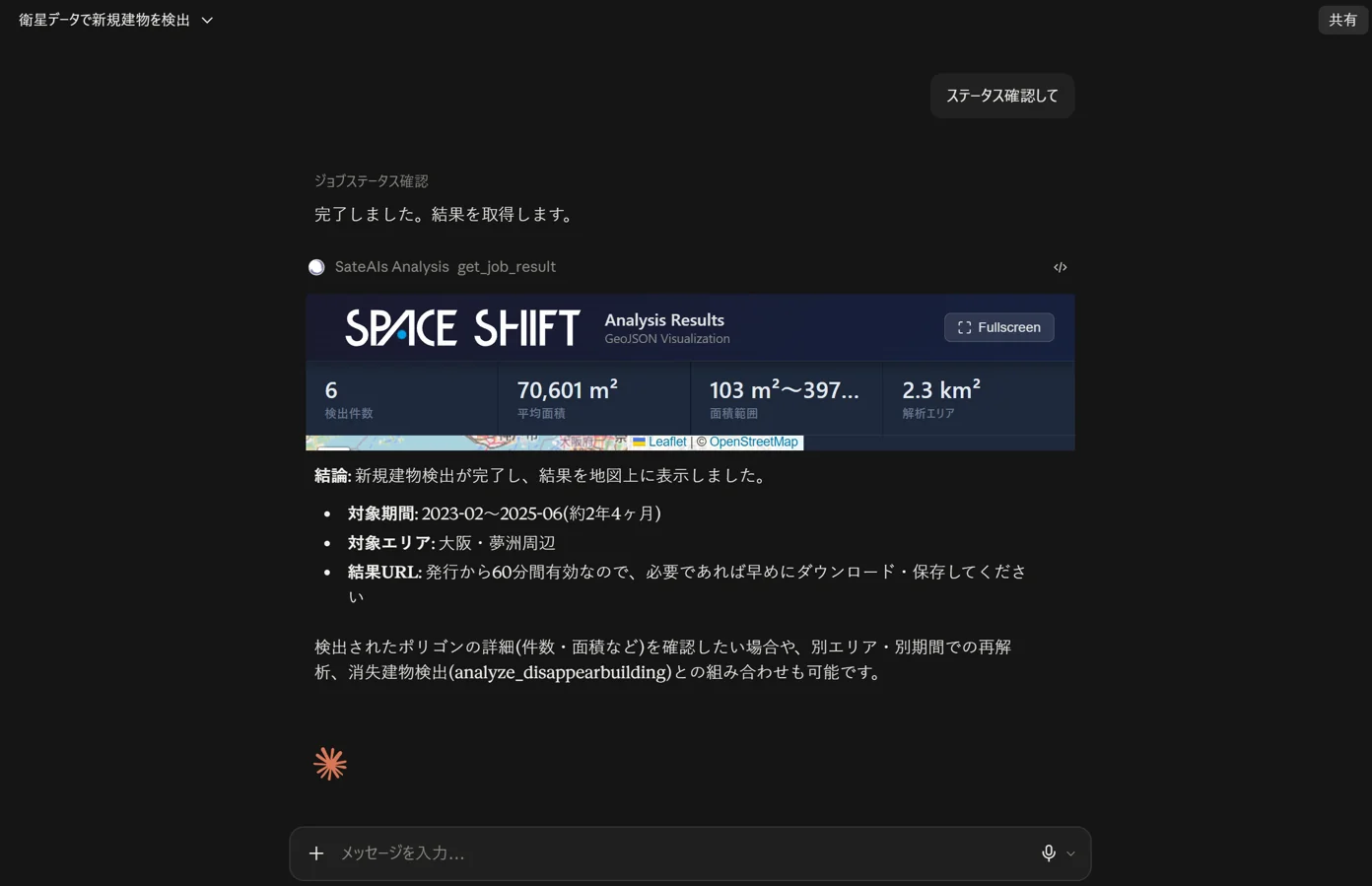
解析には少し時間がかかります(対象面積や解析の種類によって、数分から数十分程度)。「ステータス確認して」と聞けば、エージェントが状況確認ツール(check_job_status)を呼び出し、completed(完了)になったかを教えてくれます。
⑦ 結果を受け取り、地図で見る
完了後は、結果取得ツール(get_job_result)で解析結果(GeoJSON)が返り、そのまま地図に可視化されます。検出件数・平均面積・面積範囲といった要約値も同時に表示され、検出された1件ずつを一覧から選んで位置を確認できます。
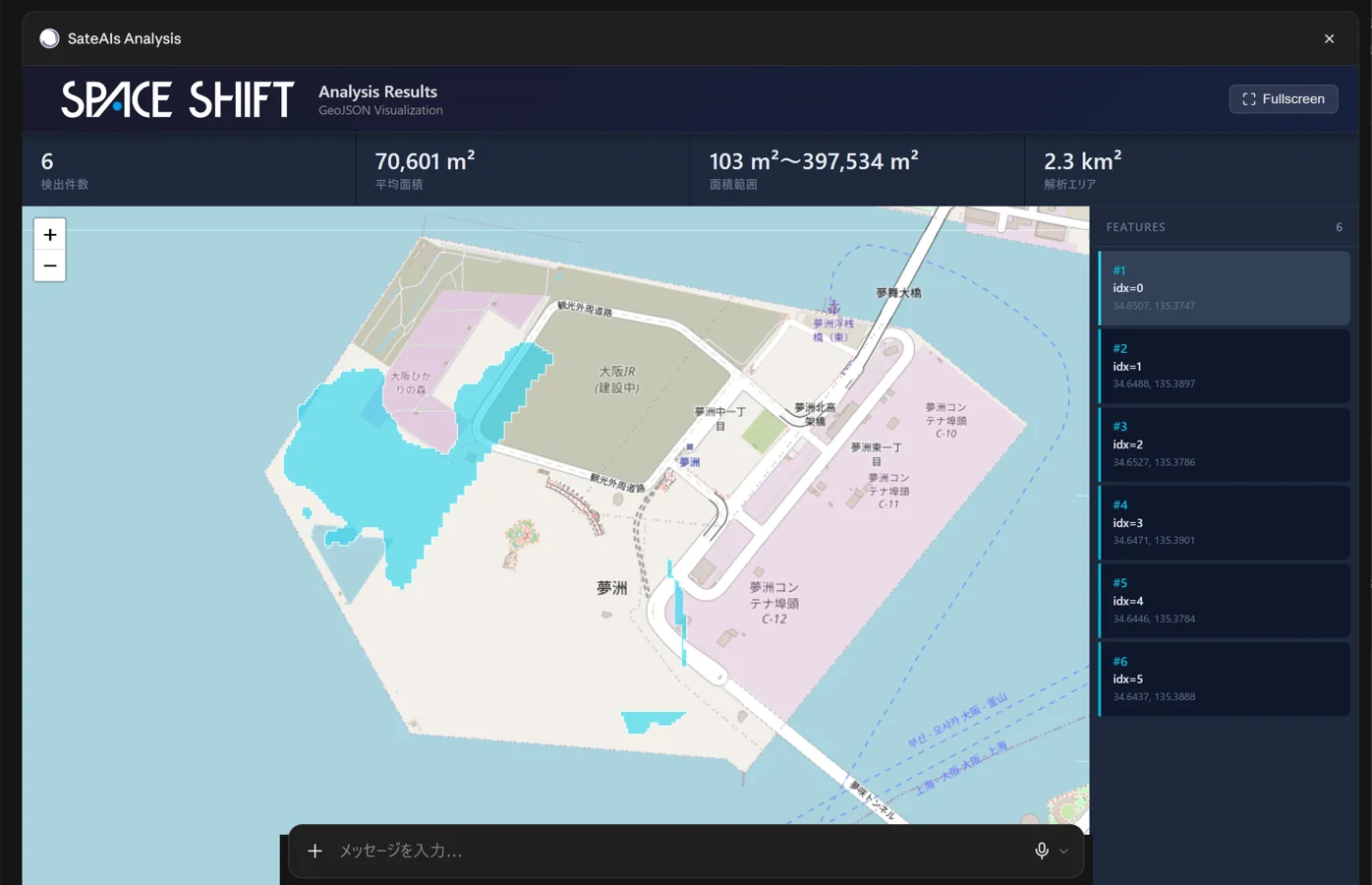
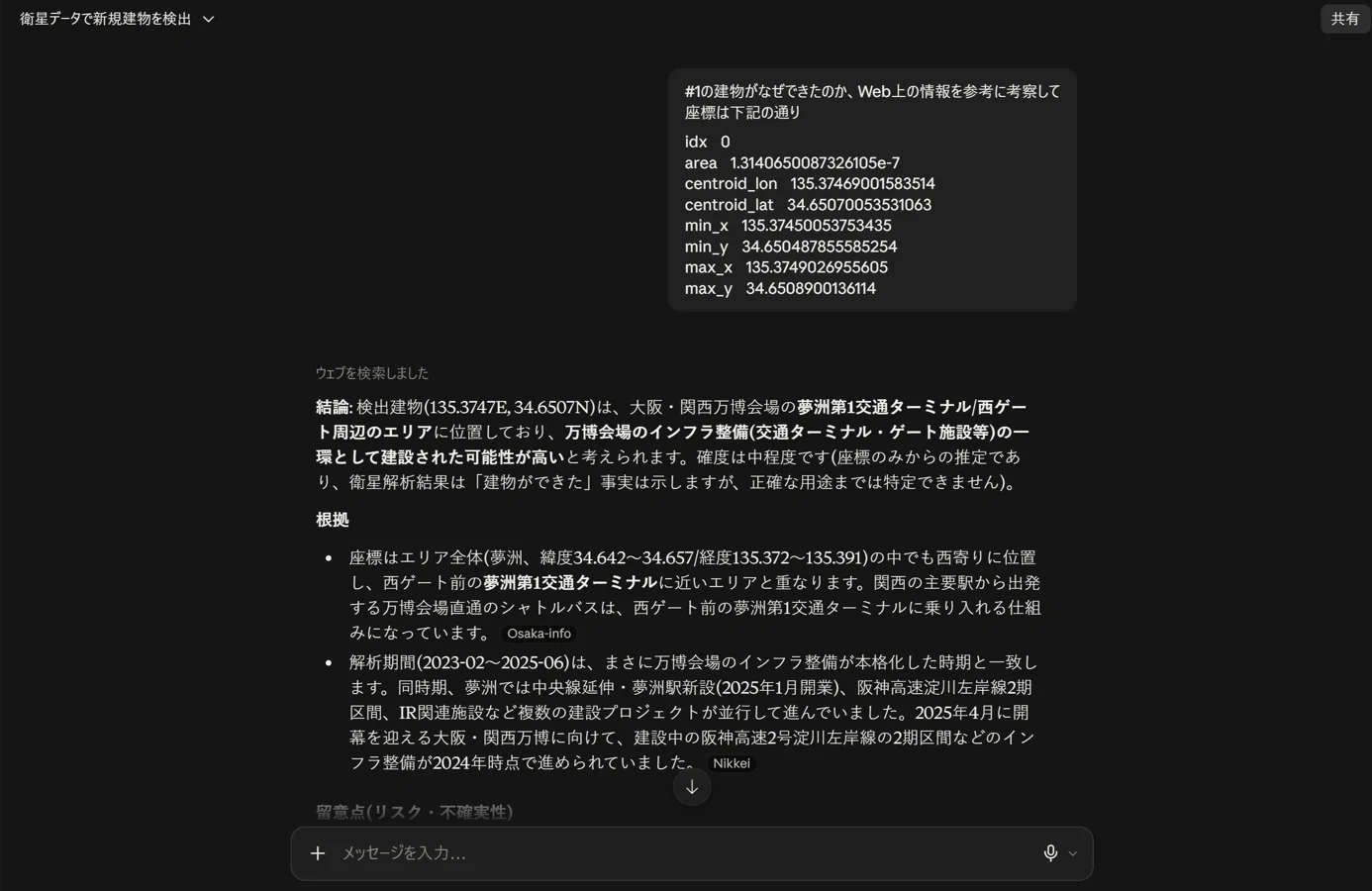
ここから先が、生成AI連携ならではの部分です。たとえば検出された建物の座標を渡して「なぜここに建ったのか、Web上の情報を参考に考察して」と頼めば、エージェントがWeb検索と組み合わせて背景を推定し、根拠と確度、留意点まで添えて答えます。「エリア別に集計して」「報告用に要点をまとめて」といった依頼も、同じ会話の中で続けられます。
ただし、こうした考察はあくまで推定です。衛星解析が示すのは「変化があった」ことまでで、その原因や用途までは特定できません。重要な判断の前には、現地確認や他の資料との突き合わせを行ってください。
使えるツール一覧
現在、生成AIエージェント向けに公開しているツールは次のとおりです。SateAIs API と同じ解析を、ツールとして呼び出せます。
analyze_ship               SAR画像から船舶の位置・サイズを検知
analyze_oilslick           SAR画像から流出油(オイルスリック)を検知
analyze_newbuilding        2時点比較で新築・再開発を検知
analyze_disappearbuilding  2時点比較で除却・倒壊を検知
analyze_timeseries         期間を通した変化スコアを算出
check_job_status           投入したジョブの進捗を確認
list_jobs                  投入したジョブの一覧を確認
get_job_result             完了したジョブの結果 GeoJSON を取得
open_polygon_draw          解析対象エリア(AOI)を地図上で描画
開発者向け:設定ファイルで接続する
設定ファイル(mcp.json 等)で管理するクライアントでは、次のように記述します。初回接続時にブラウザが開き、SateAIs アカウントでログインすれば利用開始です。
{
  "mcpServers": {
    "sateais": {
      "command": "npx",
      "args": [
        "-y",
        "mcp-remote",
        "https://mcp.spcsft.com/mcp"
      ]
    }
  }
}
主要なMCP対応クライアント(Claude / ChatGPT / Cursor 等)に対応しています。最新の対応状況と詳細な設定手順は、MCPドキュメント(docs.spcsft.com/mcp)で確認できます。
うまく使うためのポイント
・ 対象面積には上限があります(新規建物・消失建物検知は最大30,000km²、時系列変化検知は最大5km²)。超える場合はエリアを分割してください。
・ 解析は即時には終わりません。依頼したあとは会話を離れ、しばらくしてから「ステータス確認して」と聞くのが実用的です。
・ 検知結果はあくまで推定です。変化の原因は断定できないため、重要な判断の前には現地確認や他情報との突き合わせを行ってください。
・ 接続の権限はアカウントに紐づきます。共有端末で接続した場合は、使い終わったらクライアント側の接続を解除してください。
API との使い分け
「まず触ってみたい」「対象エリアを探索しながら考えたい」「結果の考察やレポート化まで一気に進めたい」場合は、生成AI連携(MCP)が向いています。一方、決まった処理を定期実行したい、業務システムに組み込みたい、という場合は REST API での連携が適しています。どちらも同じ解析エンジンを呼んでおり、併用も可能です。API の使い方は、別記事「SateAIs API の使い方 ― まずはコードを書かずに試す」で解説しています。
生成AI連携ページで、仕組み・公開ツール・適した用途をまとめて確認できます。
生成AI連携ページを見る →コンソールから無償でアカウント登録ができます。まずは接続して触ってみてください。
コンソールを開く ↗※ 本記事に記載の会社名・製品名は、各社の商標または登録商標です。Claude は Anthropic, PBC の商標です。本記事は各社との提携・推奨関係を示すものではありません。