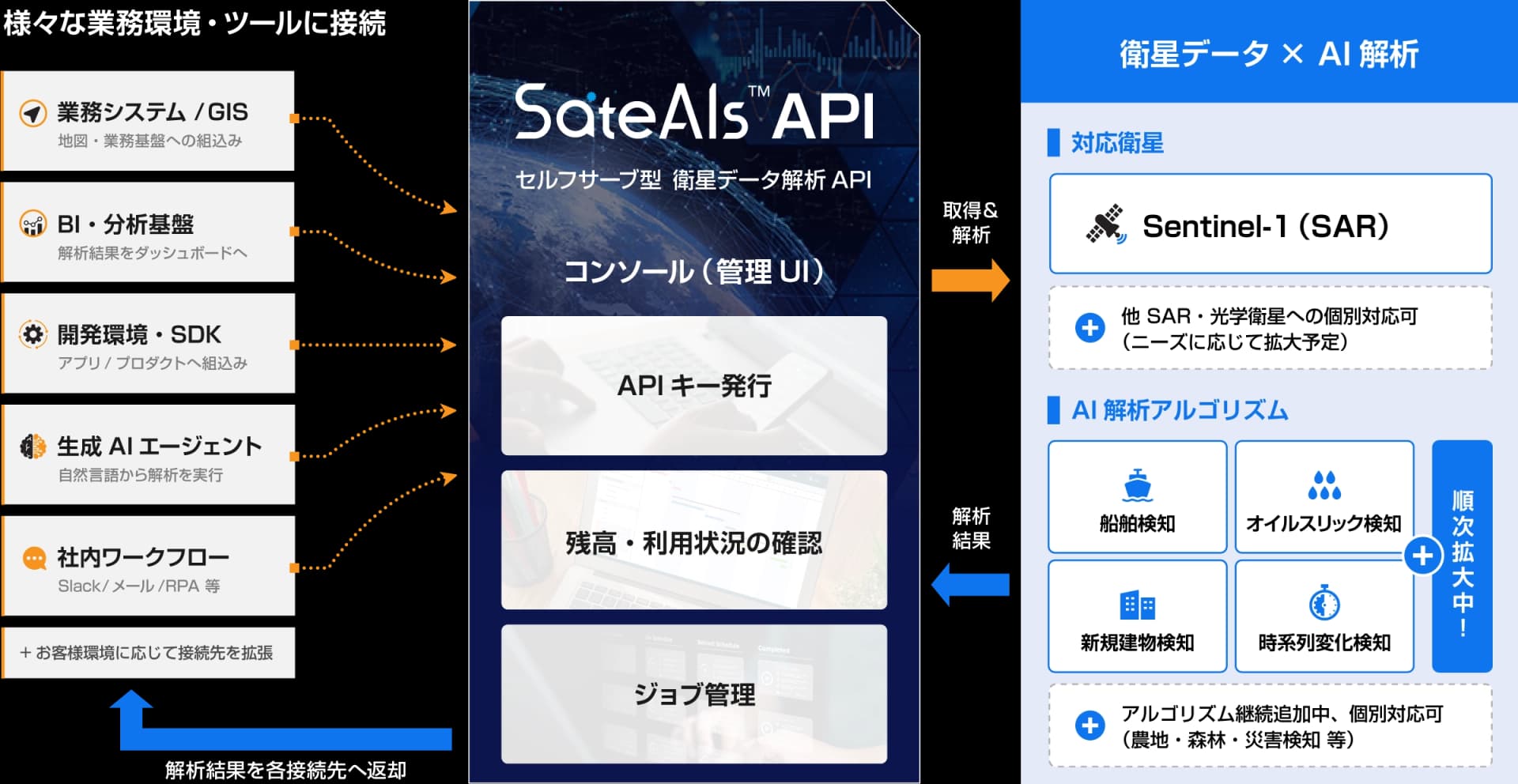
SateAIs API を使うと、衛星×AIの解析を自社のシステムやツールから直接呼び出せます。この記事では、まず「コードを書かずに」ブラウザだけで解析を1回実行し、結果を地図で確認するところまでを、はじめての方にも分かるように解説します。プログラムに組み込みたい開発者向けのコード例も後半に用意しています。
APIとは?
API は、ソフトウェア同士をつなぐ「窓口」です。決められた URL にリクエスト(依頼)を送ると、結果が返ってきます。SateAIs API では「このエリアを解析して」と送ると、解析結果(GeoJSON)が返ってきます。衛星画像のダウンロードや前処理は不要です。
使い方はシンプルで、指定するのは次の4つだけです。
・ URL … どこに送るか(解析の種類)
・ メソッド … 何をしたいか(解析の依頼は POST)
・ APIキー … 誰か(本人確認=認証)
・ ボディ … 何を送るか(対象エリアと日付)
まず試してみる(コード不要)
ここでは無料のAPIクライアント「Hoppscotch」を例に、画面に沿って進めます(他のAPIクライアントでも手順の考え方は同じです)。例として「新規建物検知」を実行してみます。
① コンソールでAPIキーを発行する
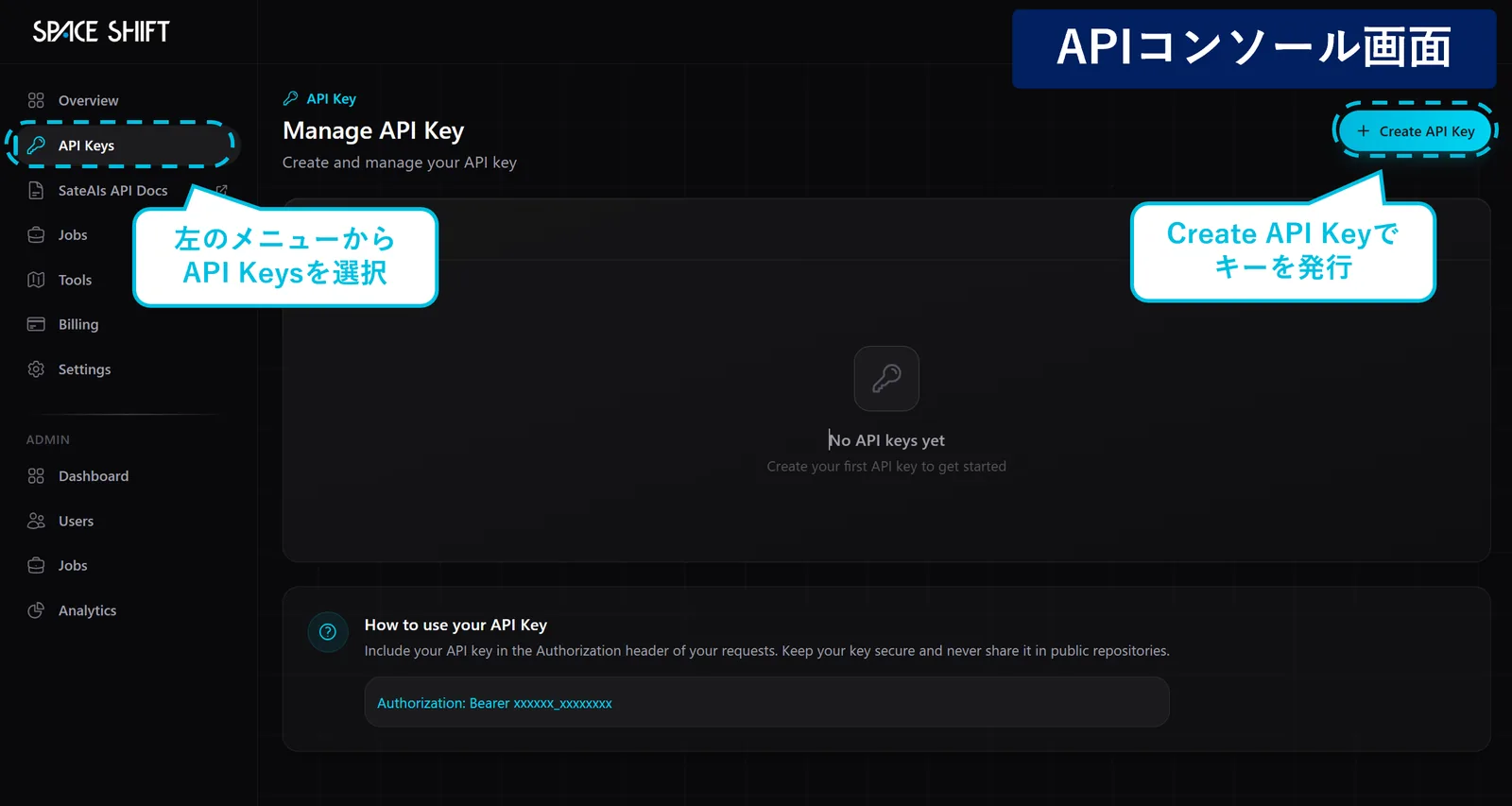
SateAIs コンソール(console.spcsft.com)にログインし、左メニューの「API Keys」を開いて、右上の「Create API Key」から任意の名前でキーを発行します。キーはアカウントにつき1つです。
発行されたAPIキーをコピーします。このキーを、あとのステップでリクエストの認証(本人確認)に使います。
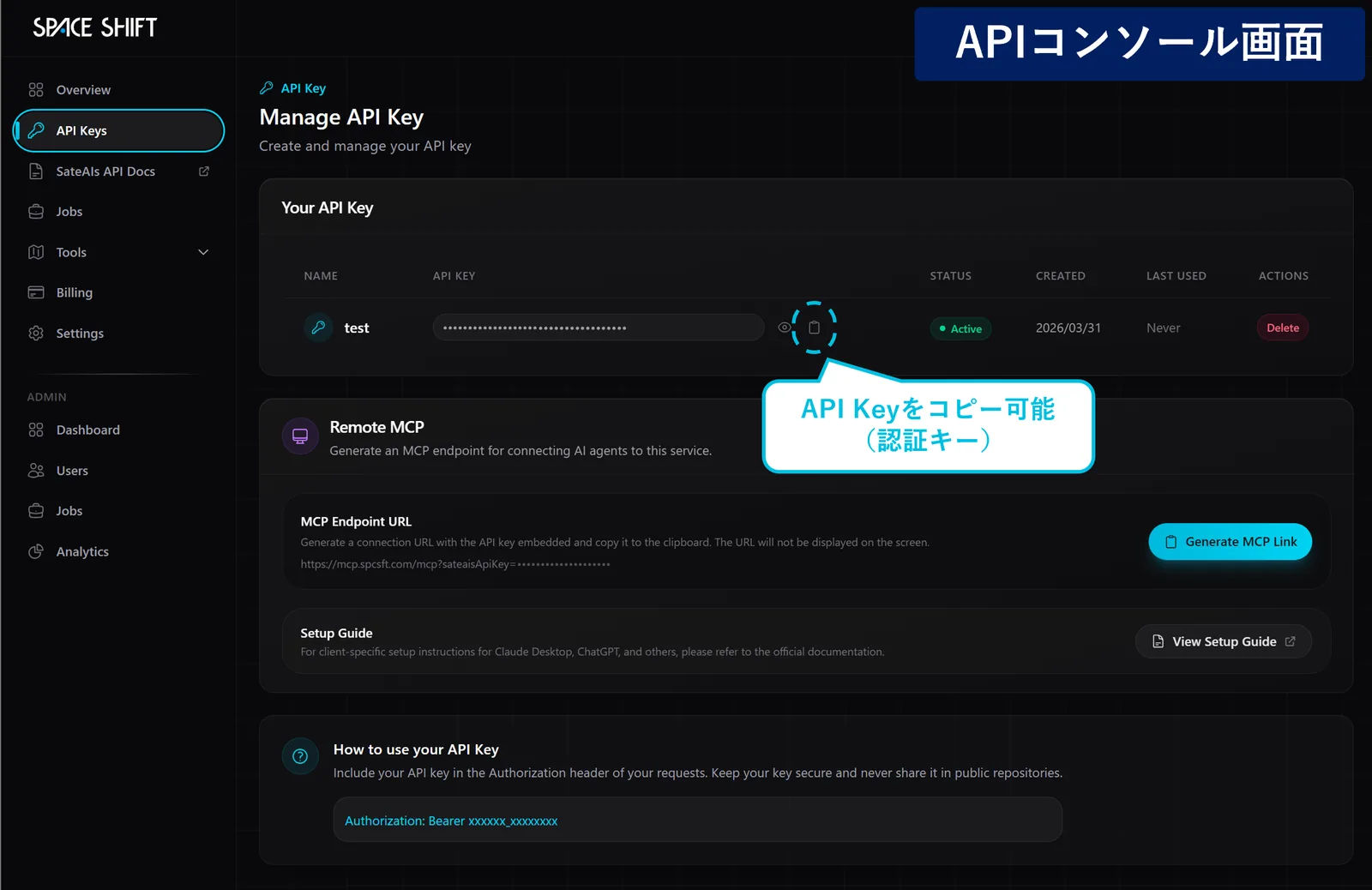
※ APIキーは、あなただけが使う秘密の鍵です。共有パソコンや不特定多数が見る場所には貼らないでください。万一のときは、コンソールからいつでも即時に失効・再発行できます。
② 実行するAPIのURLとリクエスト本文を確認する
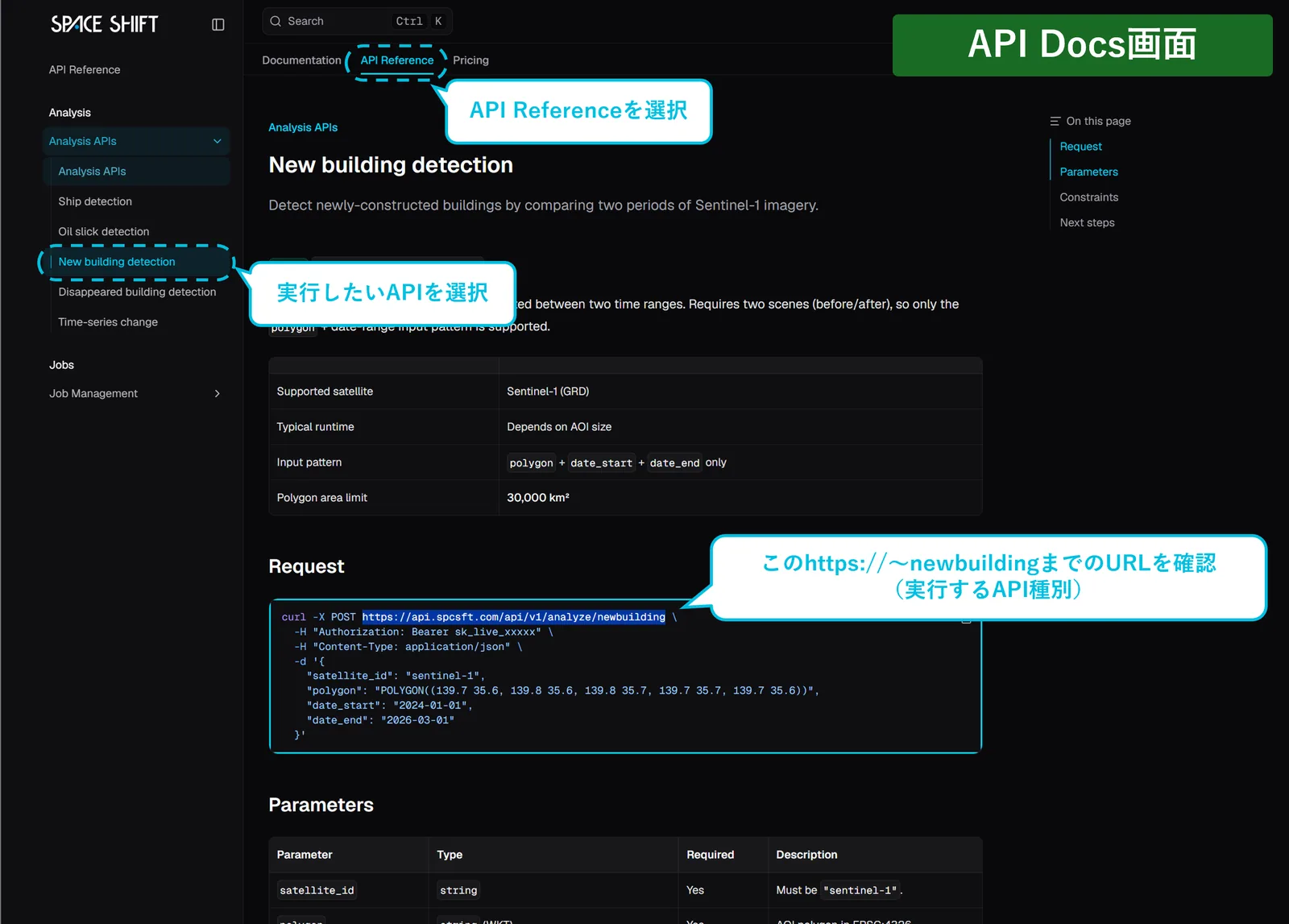
コンソール左メニューの「SateAIs API Docs」を開きます。ここに、各解析のエンドポイント(URL)とリクエストの書き方がまとまっています。
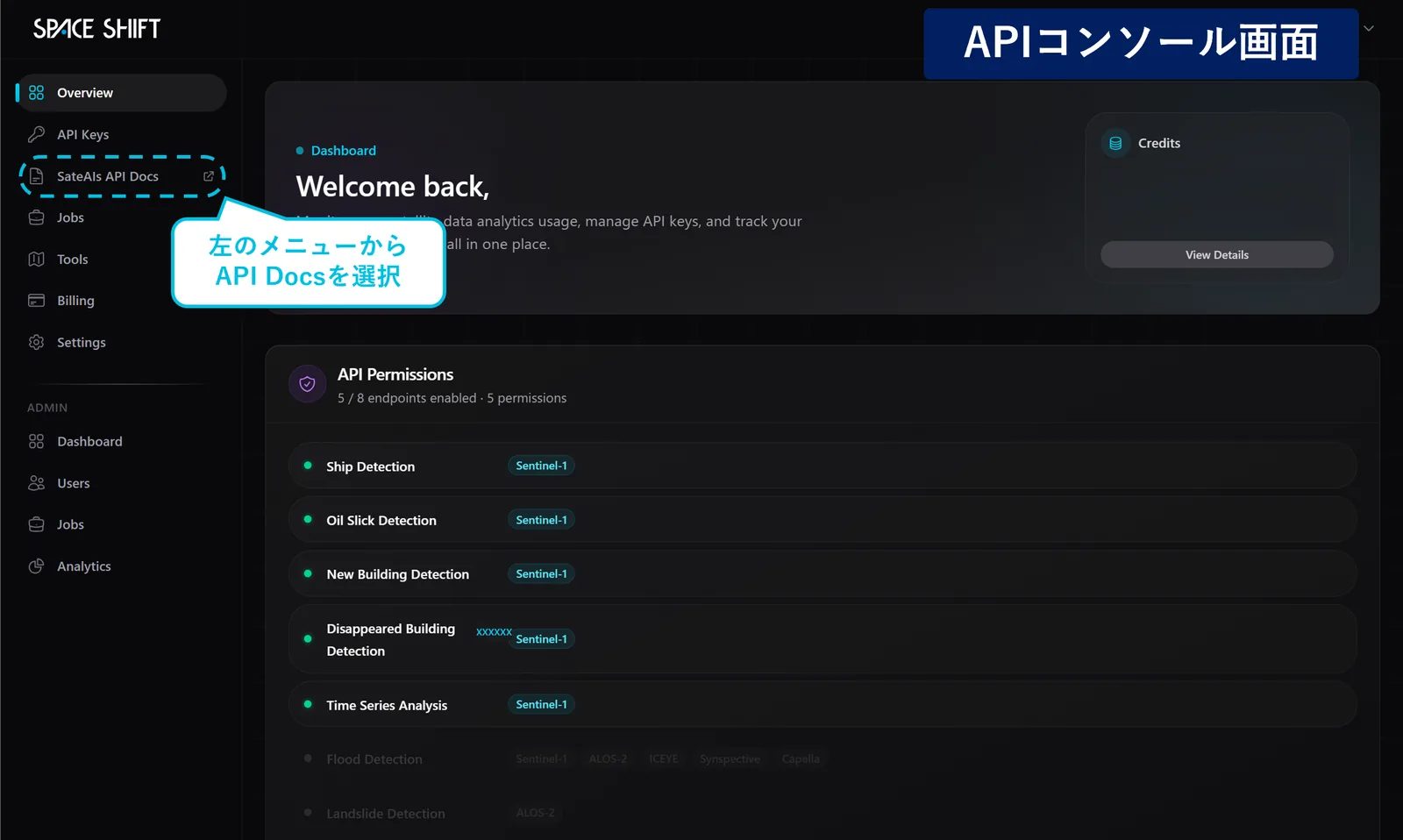
「API Reference」から、実行したい解析(今回は新規建物検知)を選びます。表示された「https://…/newbuilding」までが、この解析の実行URL(送り先)です。
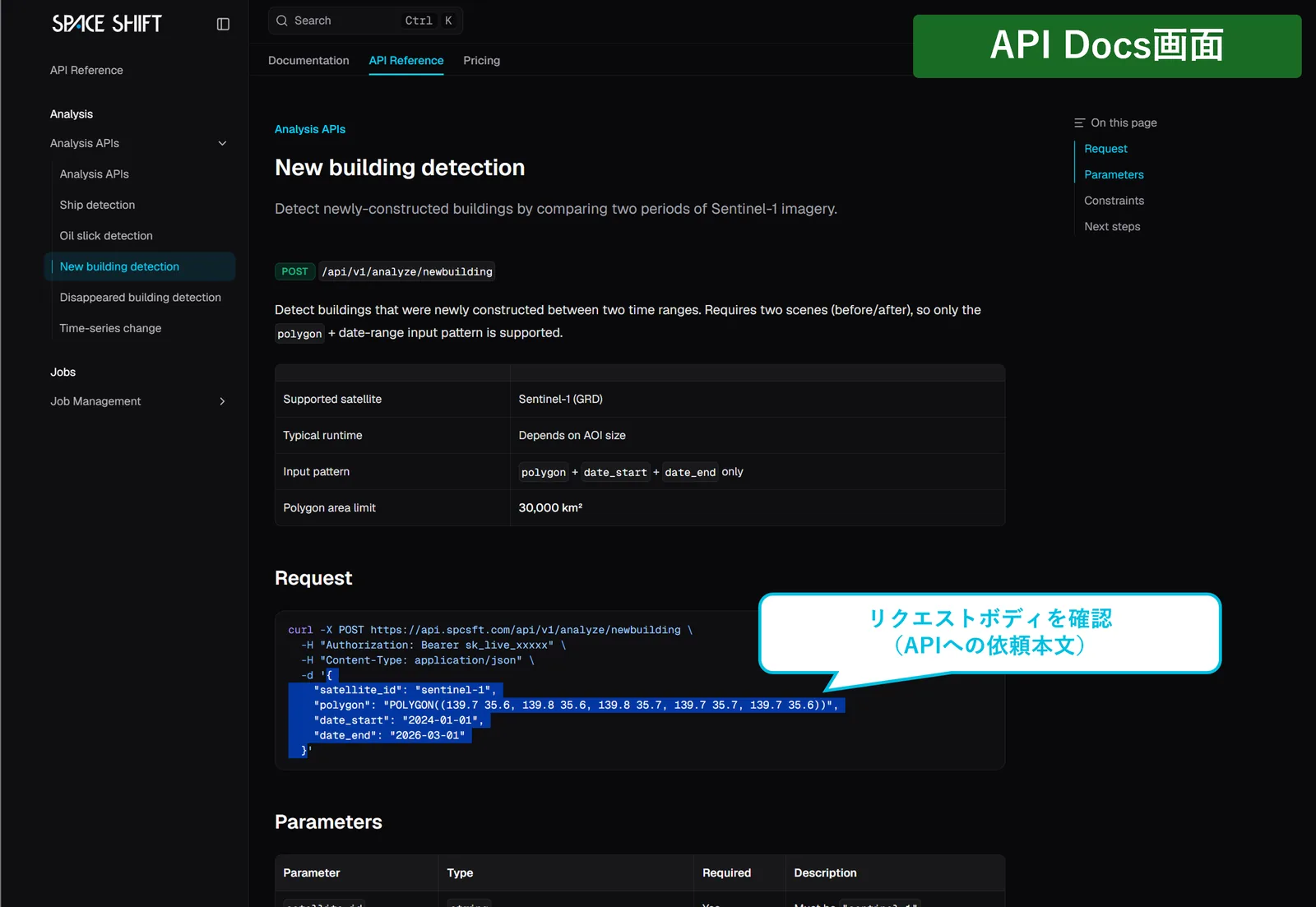
あわせて、リクエストボディ(=APIへの依頼本文。対象エリアのポリゴンと期間)の書き方も確認します。次のステップで、この内容をAPIクライアントに貼り付けます。
③ APIクライアントでリクエストを送る
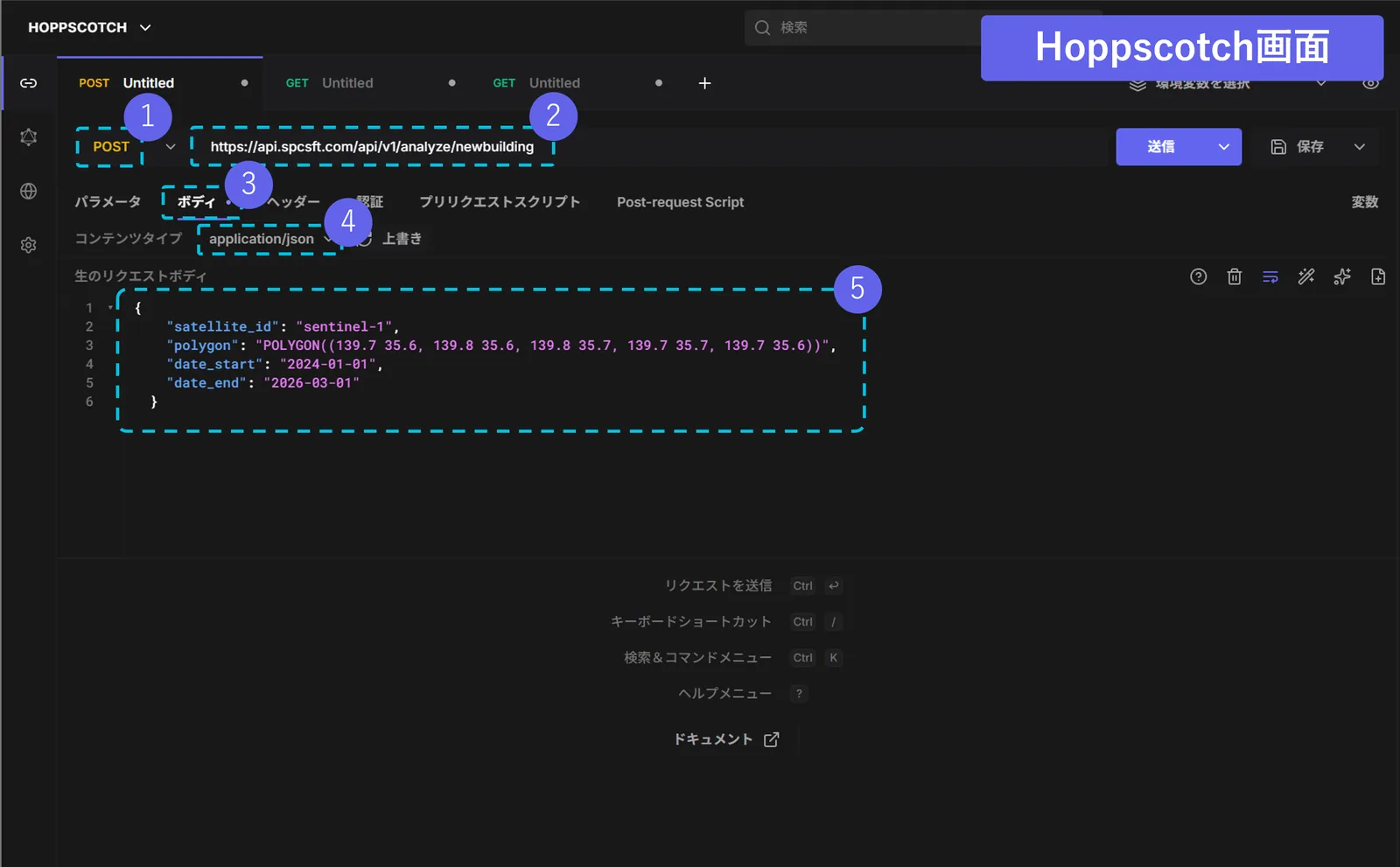
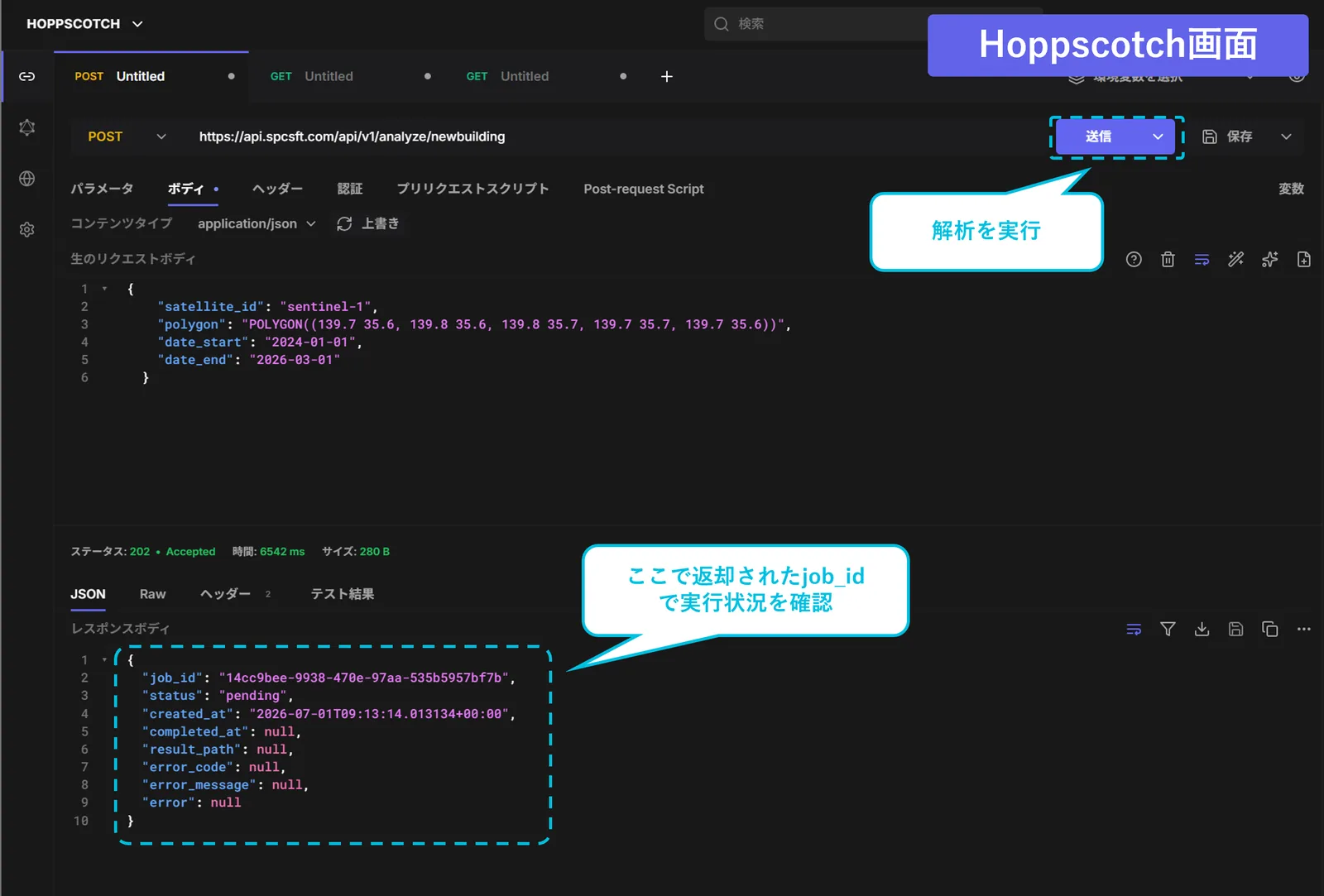
APIクライアント(例: Hoppscotch)で新しいリクエストを作り、次のように設定します。
① メソッドを「POST」にする
② 実行URLを貼り付ける
③「ボディ」タブを開く
④ コンテンツタイプを「application/json」にする
⑤ 先ほど確認したリクエストボディを貼り付ける
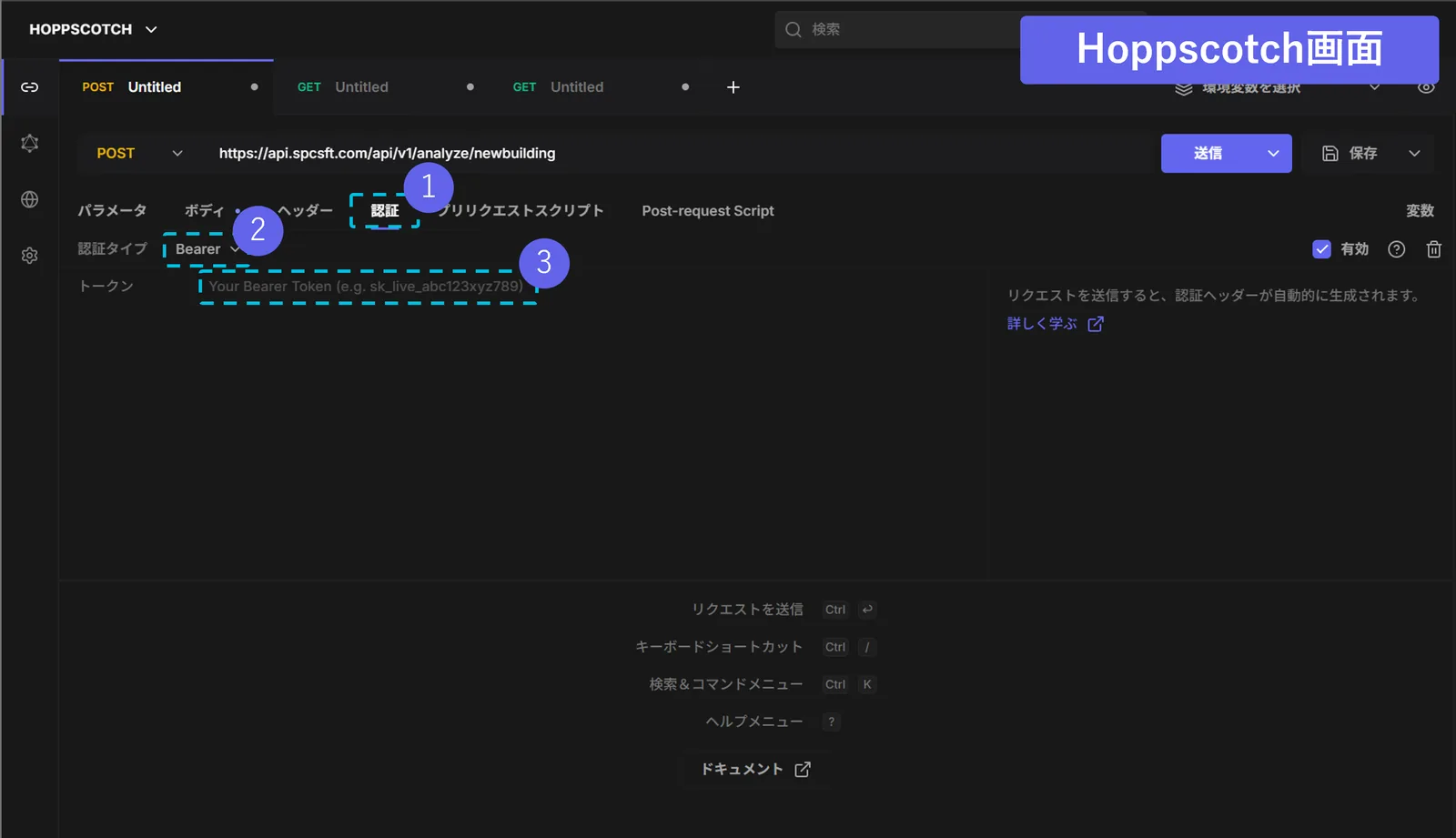
続いて「認証」タブを開き、認証タイプを「Bearer」にして、①で発行したAPIキーを入力します。
「送信」を押して、ステータスが「202」なら受付成功です。解析の実行状況を追うための job_id(受付番号)が返ってきます。
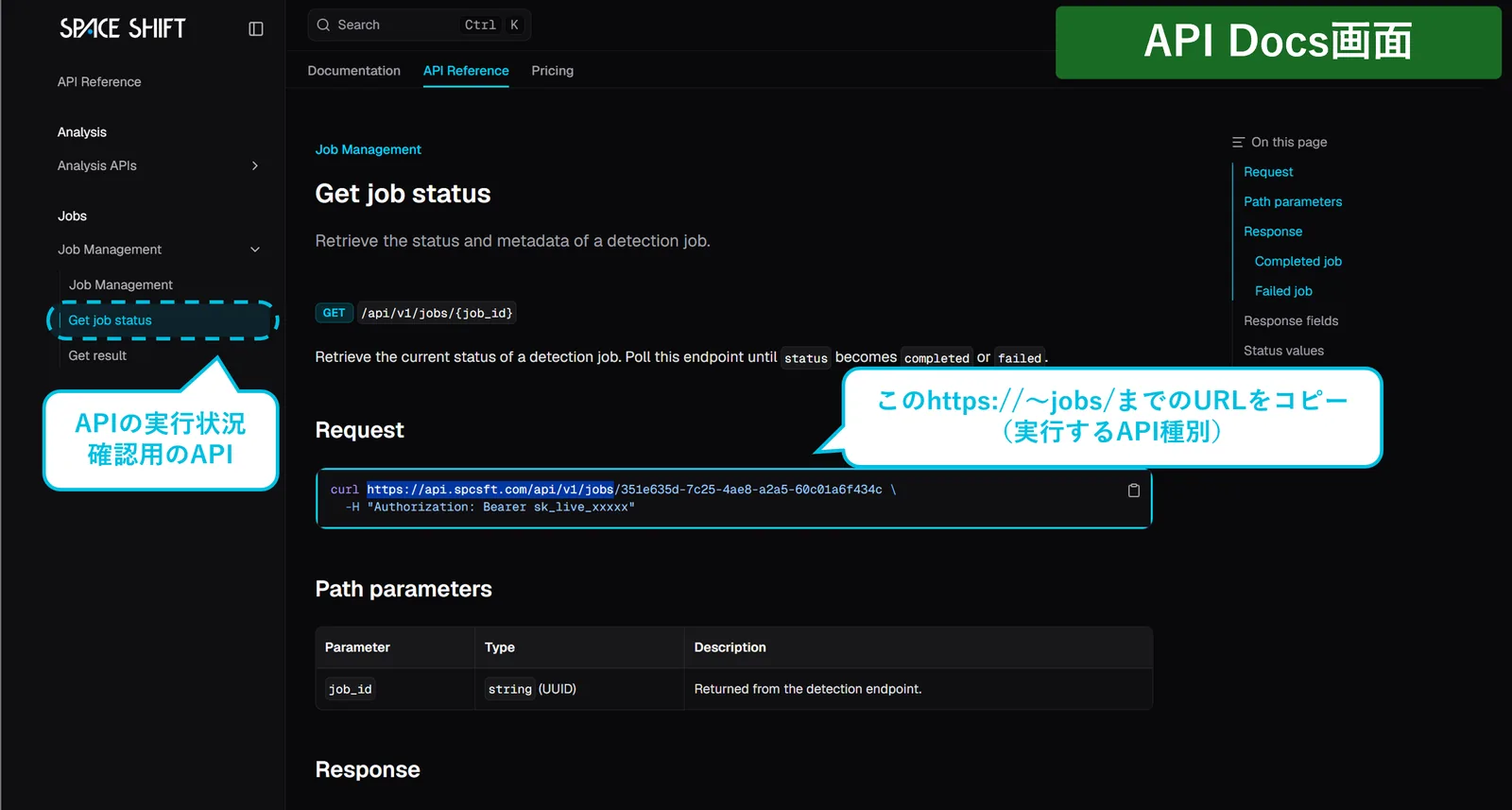
④ 実行状況を確認する(完了を待つ)
解析には少し時間がかかります。API Docs の「Get job status」で、状況確認用のURL(GET .../jobs/ まで)をコピーします。
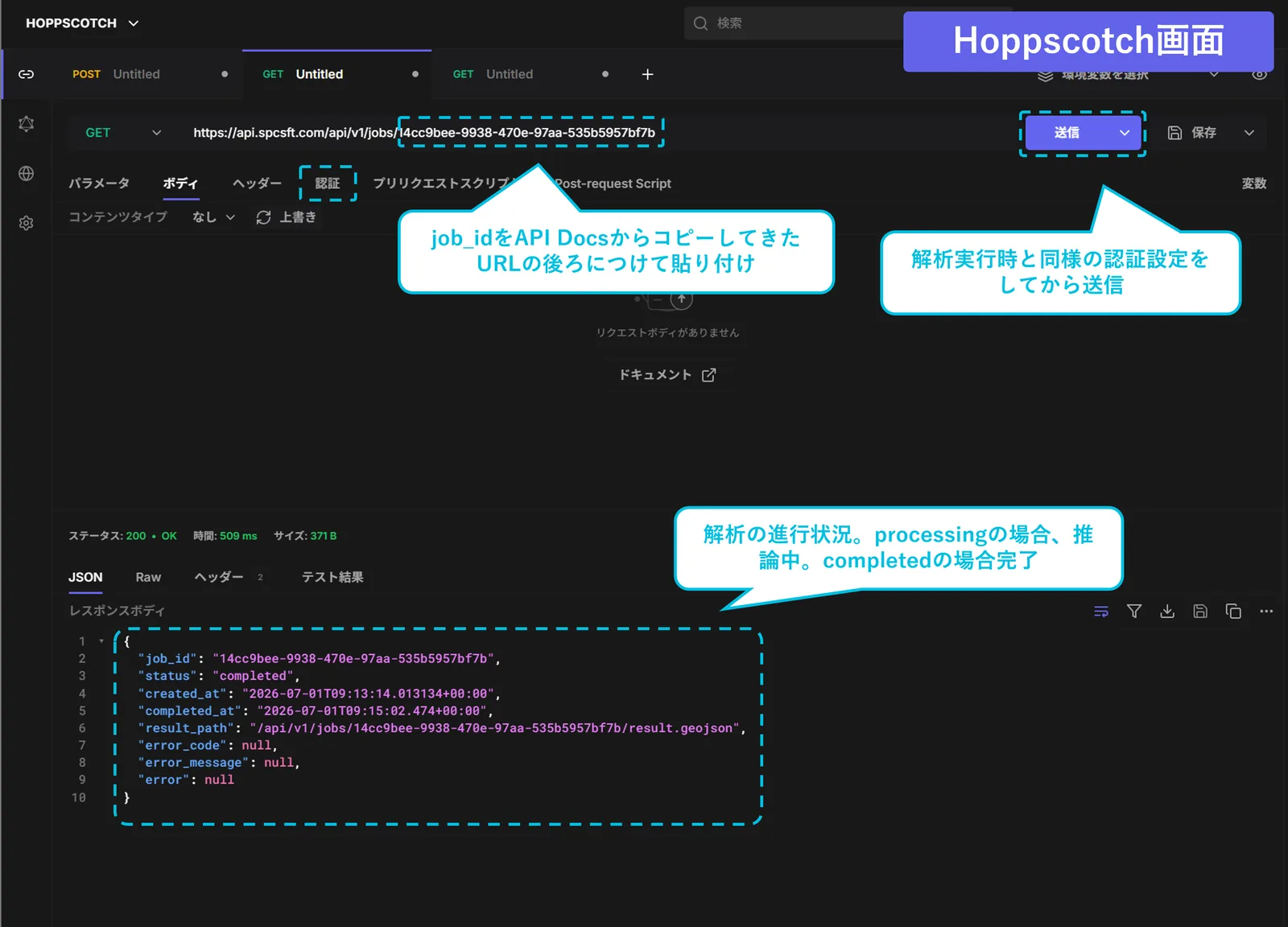
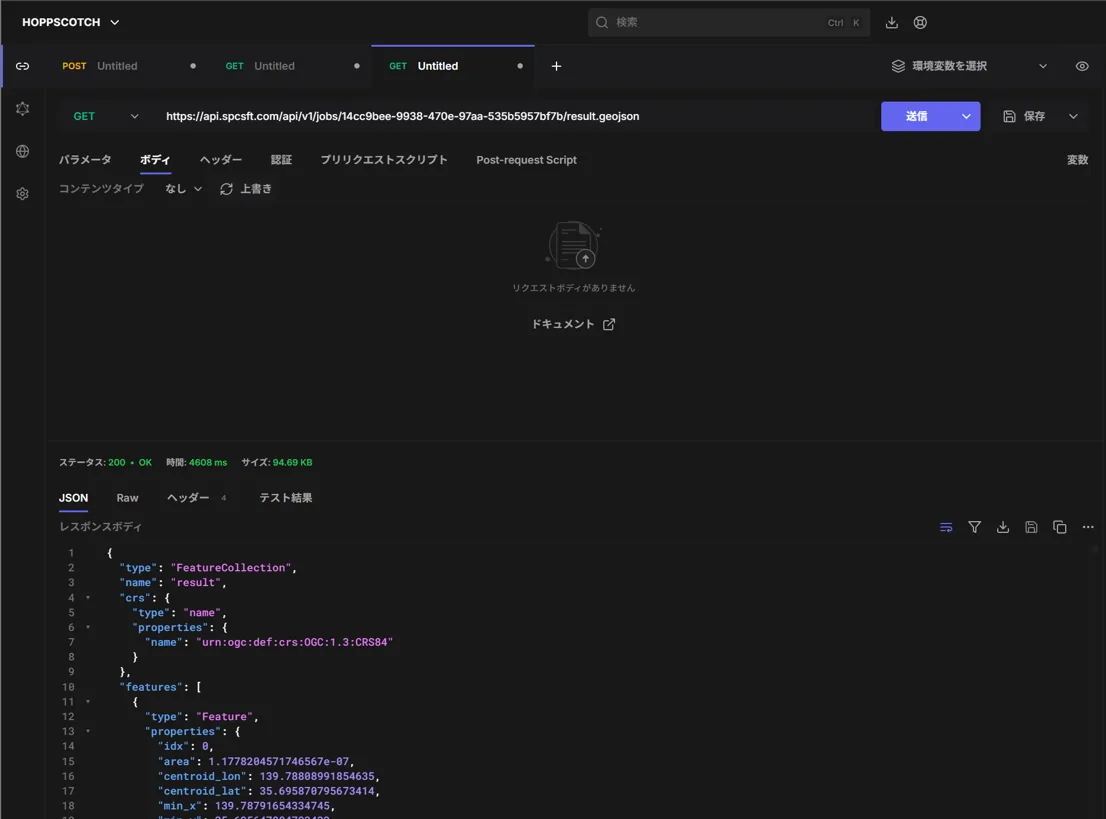
APIクライアントで新しいタブを作り、メソッドを「GET」にして、URLの末尾に自分の job_id を貼り付けます。③と同じ認証(Bearer+APIキー)を設定して送信し、status が「completed(完了)」になれば解析完了です(「processing」の間は推論中なので少し待ちます)。
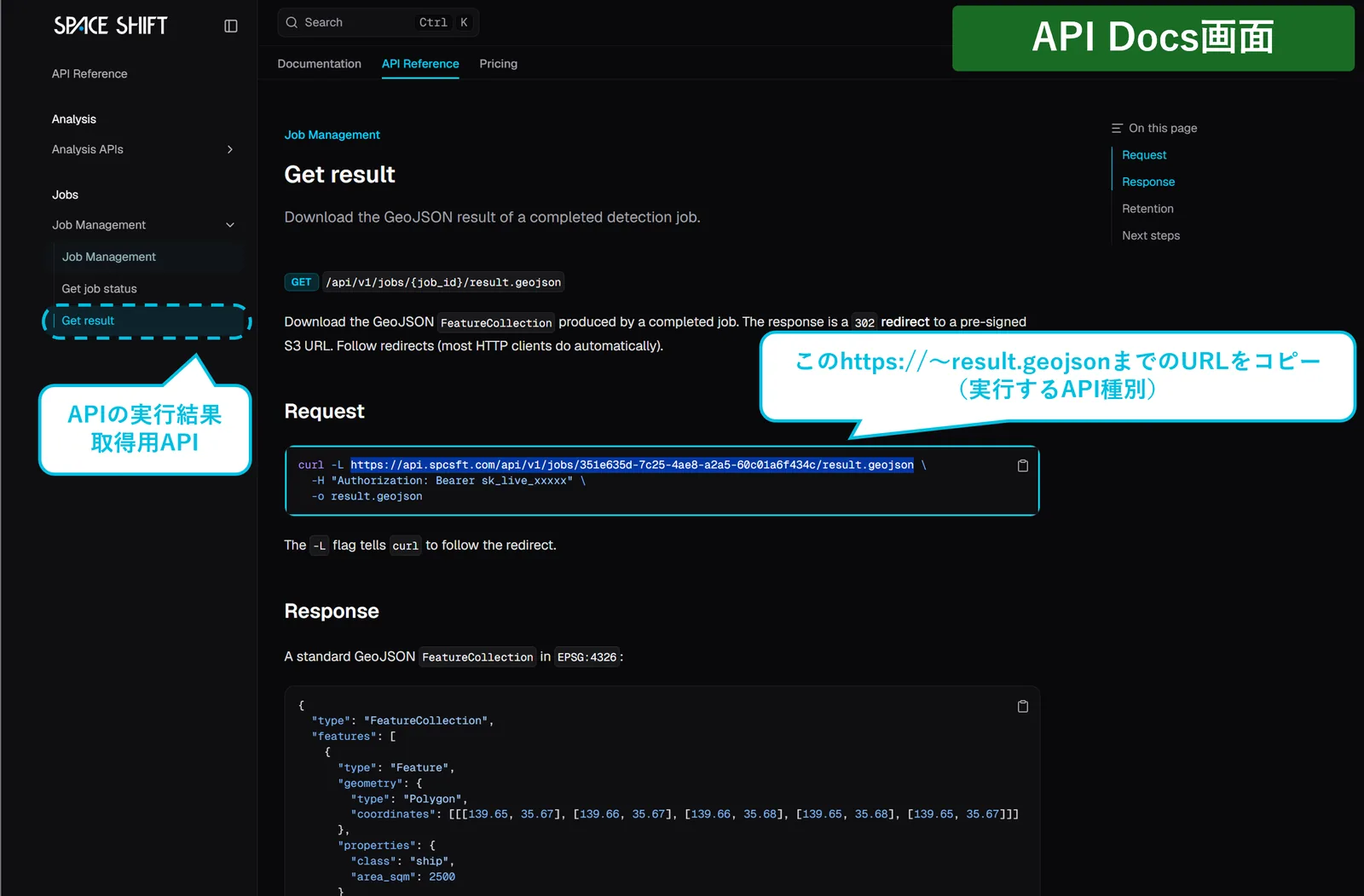
⑤ 解析結果(GeoJSON)を取得する
API Docs の「Get result」で、結果取得用のURL(GET .../result.geojson まで)をコピーします。
APIクライアントで GET リクエストとして送信し、ステータスが「200」になればOK。返ってきたレスポンスボディが、解析結果(GeoJSON)の中身です。次のステップで地図に表示するので、この内容をコピーしておきます。
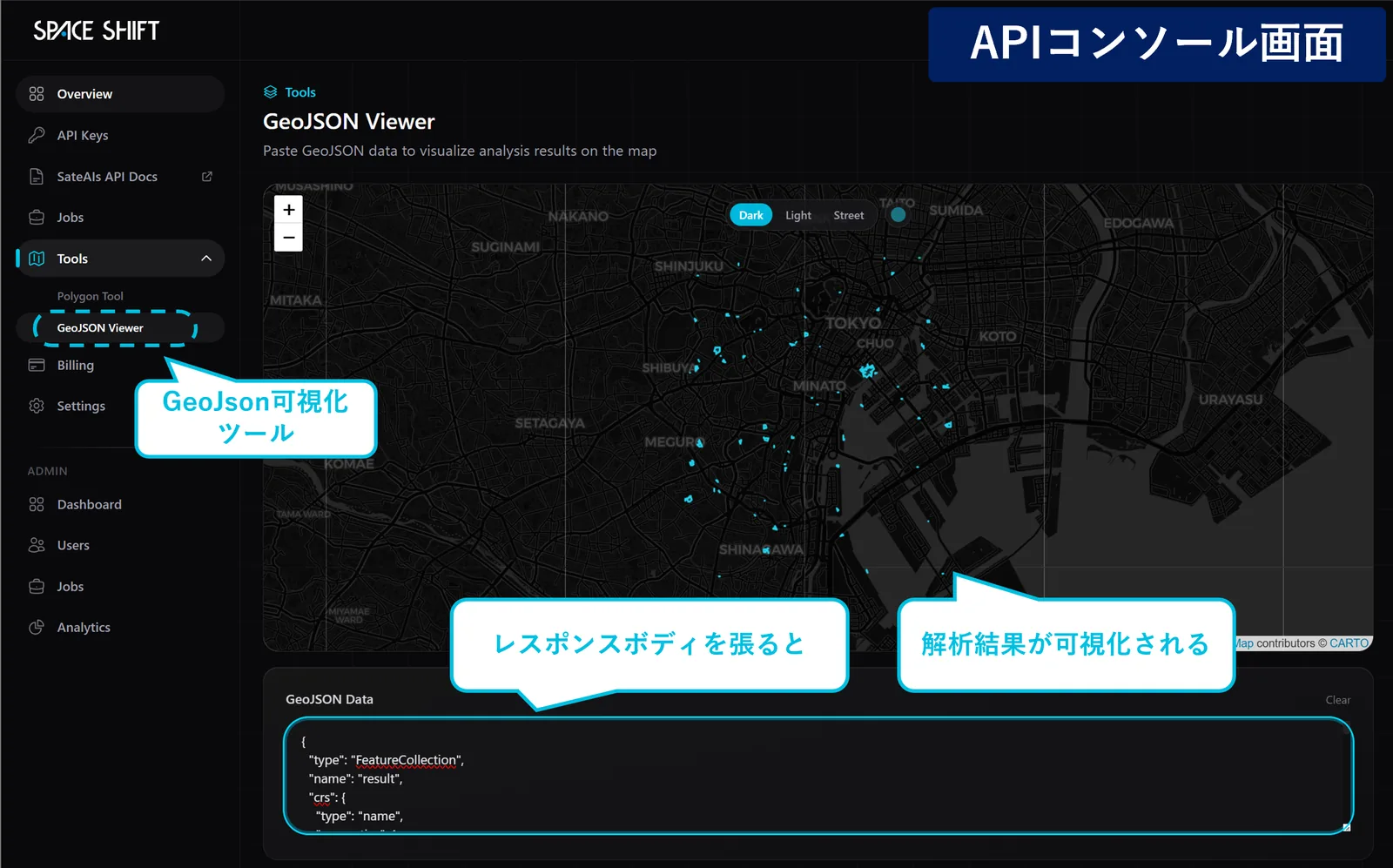
⑥ 地図で見る(コンソールのGeoJSON Viewer)
コンソールに戻り、「Tools」→「GeoJSON Viewer」を開いて、先ほどコピーしたレスポンスボディ(GeoJSON)を貼り付けます。すると、解析結果がその場で地図に可視化されます。
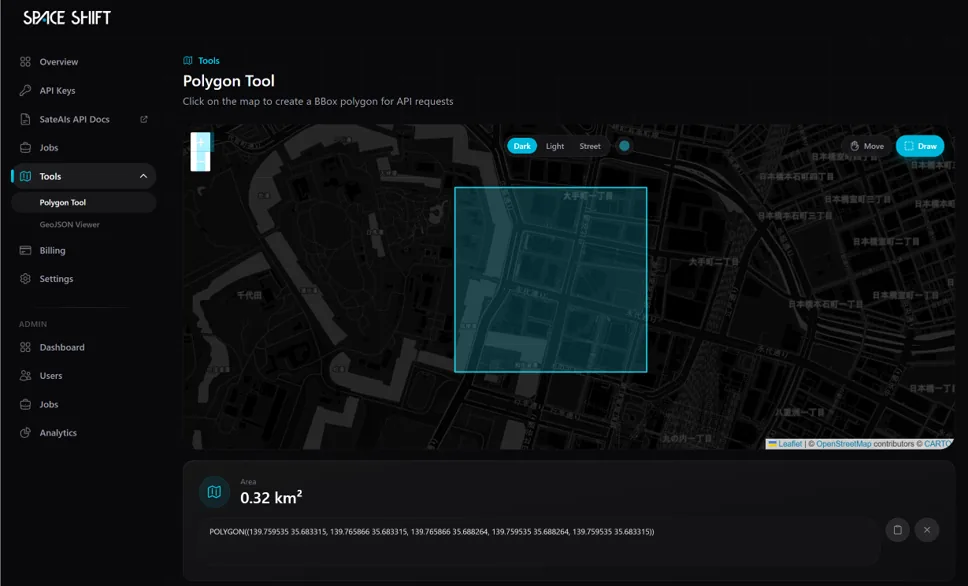
(参考)②で指定する対象エリアのポリゴンは、コンソールの「Tools」→「Polygon Tool」から地図をクリックして作成できます。生成された POLYGON(WKT)をコピーして、リクエストボディに使えます。
以上が、コードを書かずに解析を1回試す流れです。画面に沿った最新の手順は、コンソールの「SateAIs API Docs」および APIリファレンス(docs.spcsft.com)でも確認できます。
開発者向け:コードで呼び出す
業務システムに組み込む場合は、同じ処理をコードから呼び出せます(cURL / Python / Node.js など)。以下は上と同じ新規建物検知を cURL で呼ぶ例です。対象エリアは Polygon(WKT形式)、期間は2時点(date_start / date_end)を ISO 8601 形式で指定します。
curl -X POST https://api.spcsft.com/api/v1/analyze/newbuilding \
  -H "Authorization: Bearer $SATEAIS_API_KEY" \
  -H "Content-Type: application/json" \
  -d '{
    "satellite_id": "sentinel-1",
    "polygon": "POLYGON((139.7 35.6, 139.8 35.6, 139.8 35.7, 139.7 35.7, 139.7 35.6))",
    "date_start": "2024-01-01",
    "date_end": "2026-03-01"
}'{
"job_id": "351e635d-7c25-4ae8-a2a5-60c01a6f434c",
"status": "pending",
"created_at": "2025-10-08T03:00:00Z"
}その後は job_id でステータスを確認(GET /api/v1/jobs/{job_id})し、完了後に結果(GeoJSON)を取得します。Python・Node.js のサンプルや各エンドポイントの詳細パラメータは、SateAIs API ページおよび APIリファレンスにまとまっています。
さらに簡単に:生成AIから対話で(MCP)
SateAIs は API に加えて、生成AI連携(MCP)にも対応しています。Claude などの生成AIに SateAIs を接続すると、コードもAPIクライアントも使わず、「このエリアの新規建物を検知して」のように自然言語で解析を依頼できます。より手軽に始めたい方はこちらもおすすめです。
生成AI連携の始め方は、接続の設定から解析の実行・結果の可視化まで、別記事で手順を追って解説しています。
生成AI連携の記事を読む →SateAIs API ページで、対応解析の一覧・コード例・コンソール導線をまとめて確認できます。
SateAIs API ページを見る →コンソールから無償でアカウント登録・APIキー発行ができます。まずは触ってみてください。
コンソールを開く ↗